IPhoneナイトモード完全攻略!勝手にオンを防ぐ設定と星空撮影術
薄暗いレストランで料理を素早くスナップしようとした瞬間、シャッターが数秒間開いたままになり被写体ブレを起こしてしまった――。iPhoneのカメラを日常的に使う中で、多くのユーザーが一度は直面するトラブルです。暗所を検知して自動で明度を持ち上げる「ナイトモード」は革新的なコンピュテーショナルフォトグラフィである一方、「iPhoneナイトモードが勝手にオンになって撮影テンポが崩れる」「毎回手動で解除するのが煩わしい」という不満の声は絶えません。
しかし、この機能の挙動メカニズムと設定の深層を理解すれば、勝手な自動起動を恒久的に防ぎつつ、必要な場面では三脚を用いた「30秒露光」で天の川や都市夜景を鮮烈に描写する強力な武器へと変貌します。本稿では、現場検証に基づくオフ固定の完全手順から、星空撮影やApple ProRAWを駆使したプロ級の表現術まで、決定的な撮影テクニックを余すところなく解説します。
📌 【この記事の重要ポイントまとめ】
- 要点1:「設定の保持」機能を有効化することで、カメラ再起動時にもナイトモードの「オフ状態」を恒久的に記憶・固定できる。
- 要点2:手持ちでは最大10秒の露出制限が、三脚固定による完全静止検知で「最大30秒」まで自動解放され、天体撮影が可能になる。
- 要点3:露出補正やApple ProRAW、ポートレートモードとの併用テクニックを使い分けることで、暗所ノイズや白飛びを劇的に抑制できる。
【勝手にオンを防ぐ】iPhoneナイトモードを毎回オフ固定にする設定手順
暗い室内や夕景のスナップ時に「カシャ」と一瞬で撮りたいにもかかわらず、黄色い秒数表示が現れて待たされる最大の原因は、iOSの初期仕様で「環境照度に応じた自動起動」がデフォルト化されている点にあります。撮影画面の左上で黄色く光るアイコンをタップし、スライダーを「オフ」にスワイプすればその場では解除できますが、カメラアプリを一度終了して再起動すると再び自動オンに戻ってしまいます。
撮影のたびに解除するストレスから完全に解放されるには、iOSの深層設定であるiPhoneカメラの設定の保持でナイトモードを固定する手順が必須です。
具体的な設定手順は極めてシンプルです。
- ホーム画面から「設定」アプリを開く
- 「カメラ」>「設定を保持」の順にタップする
- 一覧の中にある「ナイトモード」のトグルスイッチをオン(緑色)にする
- カメラアプリを起動し、暗所等でナイトモードアイコンをタップしてスライダーを「オフ」に設定する
ここで重要なのは、「設定を保持」画面でナイトモードをオンにする行為は、「ナイトモードを常に有効化する」という意味ではなく、「前回撮影時に自分で設定した状態(オフにした状態)を記憶・保持する」という意味である点です。この設定を完了させれば、どれほど暗い場所でカメラを立ち上げても、ユーザーが自ら手動で有効化しない限りiPhoneナイトモードのオフ固定設定が維持されます。
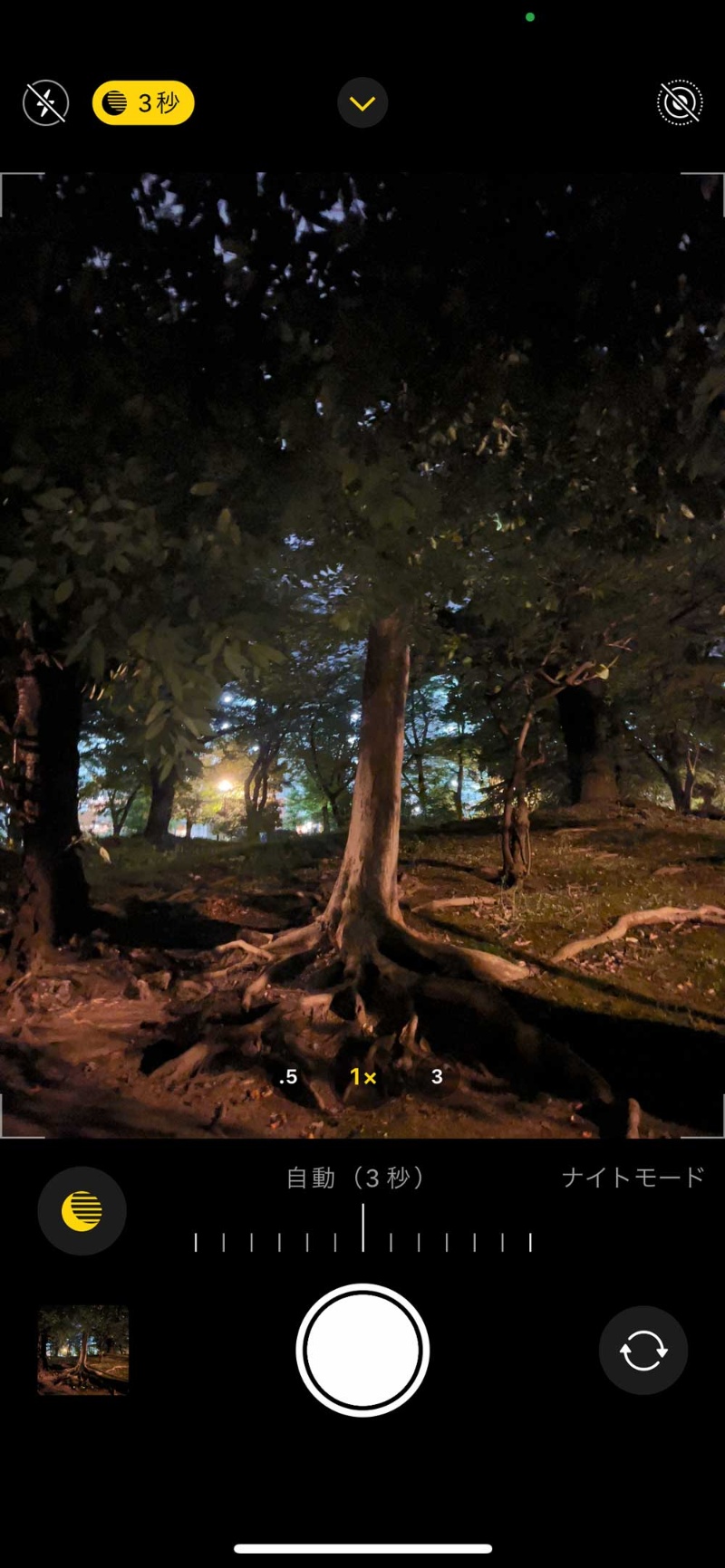
なお、再び暗所撮影で使いたい場合は、画面左上の三日月アイコンをタップしてiPhoneナイトモードの秒数変更方法に従い、シャッターボタン上部のダイヤルをスワイプするだけで任意の露出時間(1秒〜手持ち最大10秒)へと柔軟に切り替え可能です。
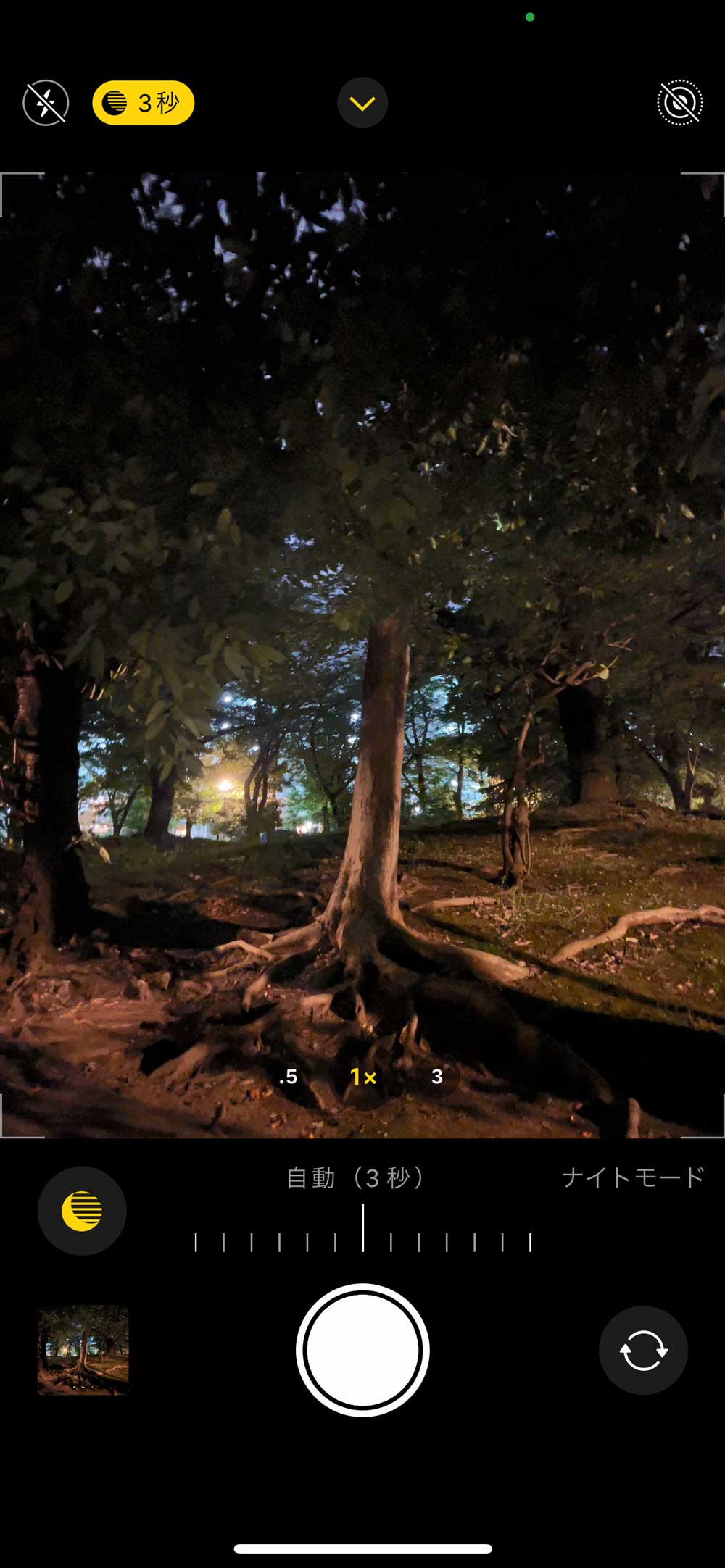
混同しやすい機能の違いを整理|ナイトモード・ダークモード・ナイトシフト
iPhoneのサポート現場やSNS上で頻繁に見受けられるのが、「ナイトモード」「ダークモード」「ナイトシフト」という3大夜間機能の混同です。名称が類似しているものの、これらは動作するレイヤーも目的も根本から異なります。
夜間撮影や日々の端末操作で混乱しないよう、iPhoneのダークモードとナイトシフトの違いおよびカメラ用ナイトモードの役割を正確に把握しておく必要があります。
| 機能名 | 作動領域・対象 | 主な目的と効果 | 編集部の見解・評価 |
|---|---|---|---|
| ナイトモード | カメラ機能(撮影時) | 複数フレーム合成による暗所写真のノイズ低減・増感 | 暗所撮影の表現力を飛躍させる中核機能。手ブレ管理が必須。 |
| ダークモード | システムUI(画面表示) | 背景基調を黒に反転させ、有機ELの省電力化と眩しさ軽減 | 夜間視認性とバッテリー維持に寄与。常時オン推奨の基本設定。 |
| Night Shift | ディスプレイの色温度 | ブルーライトをカットし、画面全体を暖色系へシフト | 就寝前のメラトニン分泌抑制を防止。写真の色確認時はオフ推奨。 |
【対応機種一覧と機能差】お使いのiPhoneで何ができるかを徹底検証
ナイトモードは全世代・全レンズで一律に動作するわけではありません。iPhone 11シリーズで初搭載されて以降、世代を重ねるごとに超広角レンズ、望遠レンズ、インカメラ、さらにはポートレートへの対応拡大が進んできました。
手持ちの端末がどのレンズ・撮影モードに対応しているかを把握することは、失敗写真を防ぐ第一歩となります。
| 世代・モデル群 | 対応カメラ・レンズ | ポートレート併用 | ProRAW夜景対応 |
|---|---|---|---|
| iPhone 16 / 15 / 14 / 13 / 12 Pro各シリーズ | 広角・超広角・望遠・前面インカメラ | 対応(LiDARスキャナ併用) | 対応(最大48MP/12MP) |
| iPhone 16 / 15 / 14 / 13 / 12(無印・Plus) | 広角・超広角・前面インカメラ | 非対応(通常夜景のみ) | 非対応 |
| iPhone 11 / 11 Pro / 11 Pro Max | 広角メインカメラのみ(超広角不可) | 非対応 | 非対応 |
| iPhone SE(第2世代・第3世代)/ iPhone X以前 | 非対応(標準カメラ機能なし) | 非対応 | 非対応 |
このように、iPhoneナイトモード対応機種一覧を精査すると、iPhone 12 Pro以降のProモデル群のみがLiDARスキャナを活用したiPhoneナイトモードとポートレートの併用に対応していることが分かります。背景をボカしながら夜景の人物をクリアに写し出したい場合、Proモデルのハードウェア優位性が際立つ設計となっています。

【実態検証】暗所・夜景撮影でノイズと手ブレを劇的に抑える現場テクニック
実機検証において、多くの夜景写真がつぶれてしまう原因を分析すると、「露出オーバーによる白飛び」と「露光中の微細な手ブレ」の2点に集約されます。Appleの画像処理エンジン(Photonic Engine)は暗所を極端に明るく持ち上げようとする傾向があるため、夜の情緒を損なわずにiPhoneカメラで暗所撮影を綺麗に撮る方法をマスターすることが不可欠です。
1. 露出補正機能(EVスライダー)の積極的なマイナス運用
夜景を肉眼で見たような深みのある黒に仕上げるには、iPhoneカメラの露出補正の使い方が最大の鍵を握ります。画面をタップしてフォーカス枠を出した後に太陽マークを下げるか、画面上部の「^」アイコンから「±」の露出補正を-0.3〜-0.7EV程度に意図的に下げて撮影します。これによりシャッタースピードが短縮され、手ブレリスクが低下すると同時に、ネオンや街灯の白飛びを完璧に防ぐことが可能です。
2. Apple ProRAWを組み合わせたダイナミックレンジの最大化
Proシリーズをお使いであれば、Apple ProRAWの夜景撮影設定を活用しない手はありません。「設定」>「カメラ」>「フォーマット」からProRAWを有効化し、カメラ画面のRAWアイコンをオンにして撮影します。通常のJPEG/HEIFでは塗りつぶされてしまう暗部ディテールやハイライト情報が非圧縮(12bit/14bit相当)のリッチなデータとして保持されるため、標準写真アプリの「編集」でシャドウを持ち上げてもザラザラとしたカラーノイズが発生しません。
【星空撮影の裏ワザ】三脚固定で出現する「30秒露光」のポテンシャルを解放する
「iPhoneのナイトモードは最大10秒までしか選べない」と思い込んでいるユーザーは少なくありません。しかし、一定の物理条件を満たすことで、隠された最長モードであるiPhoneナイトモードの三脚30秒撮影が自動的にアンロックされます。
iPhone内部に搭載されたジャイロセンサーと加速度センサーが「端末が1ミリも揺れていない完全静止状態」を検知した瞬間にのみ、露出スライダーの上限が10秒から30秒へと自動拡張される仕組みです。
澄み渡る夜空で天の川や無数の恒星を捉えるiPhoneナイトモード星空撮影のコツは以下のステップに集約されます。
- 頑丈な三脚とマウントの利用:手持ちでは人間の微小な脈拍や呼吸ブレを検知して30秒モードは絶対に出現しません。スマートフォン専用ホルダーで三脚にガッチリと固定します。
- 最大露出秒数への手動変更:静止判定が出ると三日月アイコンの数値が「MAX(30秒)」を選択可能になるため、スライダーを右端まで手動で引き上げます。
- 非接触シャッターの徹底:画面を指でタップする瞬間の振動で星がブレるのを防ぐため、「2秒または10秒のセルフタイマー」「Apple Watchのカメラリモート」「有線イヤホンの音量ボタン」のいずれかを用いてシャッターを切ります。
街明かりの影響が少ない山間部や海岸でこの手順を踏むことで、天体写真専用の一眼レフに迫る星野写真をスマートフォン1台で焼き付けることができます。

一般に知られていない盲点とネットの誤解|失敗しやすい夜景の落とし穴
ネット上の情報やSNSでは「ナイトモードを使えばどんな夜景も綺麗になる」という言説が散見されますが、現場の撮影テストでは明確な失敗パターンが存在します。
ナイトモードアイコンが出ない・起動しない3大理由
「夜なのに黄色いマークが出ない」というトラブル(iPhoneナイトモードが出ない理由)の多くは、以下の設定干渉が原因です。
- フラッシュが「常時オン」になっている:フラッシュ機能が優先されているとナイトモードは物理的に排他処理され起動しません。
- 被写体や周囲の照度が十分にある:ネオン街など一定以上の光量がある場合、iOSのアルゴリズムが「通常撮影で十分」と判定します。
- 非対応の撮影モードを選択している:タイムラプスやパノラマ、一部の旧機種における超広角モードでは機能自体が無効化されます。
【プロの結論】手持ちスナップ派と作品撮影派の明確な使い分け基準
コンピュテーショナルフォトグラフィが全盛を迎えた現代において、ナイトモードは万能の魔法ではありません。動き回る子どもや夜のペットを撮る場合、数秒間の合成露光は致命的な残像(ゴースト)を生む原因となります。
【ナイトモードをオフ固定すべき人】
夜間の街歩きスナップ、動きのある人物・ペット撮影、居酒屋やバーでの料理撮影が中心のユーザー。一瞬のシャッターレスポンスを最優先し、被写体ブレを根絶すべきです。
【ナイトモードを積極的に活用すべき人】
三脚を用いた風景・星空撮影、静止したライトアップ建築の撮影、ProRAW現像を前提とした作品作りを行うユーザー。数秒〜30秒の積層露光による劇的な階調表現の恩恵を最大化できます。
【iphone ナイト モード】に関するよくある質問(FAQ)
Q1:手持ち撮影で30秒のナイトモードを選択することは不可能ですか?
A1:不可能です。手持ち状態ではジャイロセンサーが常に微小な手ブレを検知するため、手持ち時のシステム上限は最大10秒(通常は自動計算で1〜3秒程度)に制限されます。30秒モードを出現させるには三脚等への固定が必須条件となります。
Q2:ナイトモード撮影中に画面中央に表示される「黄色と白の十字マーク」は何ですか?
A2:露光中の手ブレ補正アシストガイドです。撮影開始時の構図(黄色十字)から端末がズレると白い十字が現れます。両方の十字を重ねるようにiPhoneを静止させ続けることで、合成ずれのない鮮明な写真に仕上がります。
Q3:ナイトモードをオフ固定にすると、二度と夜景が明るく撮れなくなりますか?
A3:いいえ、影響ありません。「設定を保持」によって自動起動が防がれているだけですので、暗所撮影を行いたい時はいつでもカメラ画面左上の三日月アイコンをタップして手動で数秒を選択すれば、瞬時に高品質なナイトモード撮影が可能です。
まとめ:適切な設定と撮影術で夜の決定的な瞬間を逃さない
iPhoneのナイトモードは、手軽に暗所を明るくできる優れた機能でありながら、その特性を理解せずに初期設定のまま使い続けると、予期せぬシャッター遅延や手ブレに悩まされる要因となります。
「設定を保持」からオフ固定の土台を作り、露出補正や三脚30秒露光といった実践的アプローチを状況に応じて使い分けることこそが、失敗写真をゼロにし、iPhoneカメラの真価を引き出す最適解です。今夜の撮影からぜひ設定を見直し、暗闇に隠された美しいディテールを思いのままに描き出してください。 (出典: iphone ナイト モード(Yahoo!ニュース))
テクノロジーやライフスタイル領域を中心に執筆活動を行っています。趣味は写真撮影と旅行です。
