Amazonキッズタブレットで後悔?買わなきゃよかった理由と最新比較

子どもの知育や動画視聴、長距離移動時のぐずり対策として、ファミリー層から圧倒的な支持を集めるAmazonのキッズ向けタブレット。専用の頑丈なカバーや2年間の手厚い故障保証、豊富な知育コンテンツが使い放題になる「Amazon Kids+」が1年間付属するなど、一見するとコストパフォーマンスの塊のように映ります。
しかし、実際に購入した保護者の声を丹念に取材すると、「こんなはずではなかった」「買わなきゃよかった」と頭を抱えるケースが少なくありません。一般モデルとの価格差は何に起因しているのか、なぜ一部の家庭でミスマッチが起きるのか。2026年現在の最新仕様とリアルなユーザー検証をもとに、購入前の落とし穴と後悔しない選び方を徹底解剖します。
📌 【この記事の重要ポイントまとめ】
- 要点1:「買わなきゃよかった」と後悔する最大の要因は、Google Play非対応によるアプリの制限とYouTube視聴の仕様の特殊さにある。
- 要点2:本体価格には「分厚い耐衝撃カバー」「2年間無償交換保証」「Amazon Kids+の1年分(最大11,760円相当)」が含まれており、壊れやすさと安全面を重視するなら通常モデルより割安。
- 要点3:3〜5歳の未就学児には「Fire HD 8 キッズモデル」、小学校中学年以降には操作の自由度が高い「Fire HD 10 キッズプロ」を選ぶのが2026年における最適解。
【後悔の真相】「買わなきゃよかった」と嘆く親が直面する3大ギャップ
ECサイトのレビューやSNS、知恵袋などのコミュニティを調査すると、Amazonキッズタブレットの評判はおおむね高評価である一方、星1〜2を投じる保護者には共通した不満のパターンが存在します。キッズタブレットの後悔の理由として頻出する3つの壁を整理しました。
第1の壁は「アプリの拡張性とYouTube視聴の仕様」です。AmazonのFireタブレットシリーズは独自の「Fire OS」を採用しており、一般的なAndroid端末で使われるGoogle Playストアが利用できません。小学校や習い事で指定される学習アプリ(進研ゼミのアプリや特定のプログラミング教材など)がインストールできず、落胆するケースが目立ちます。さらに、AmazonキッズタブレットでのYouTubeの見方にも独特のハードルがあります。子ども向けプロファイル内では公式のYouTubeアプリがそのまま動かず、親のアカウント側からブラウザ経由で許可を出すか、個別の動画リンクを共有する設定が必要となり、「手軽にYouTubeを見せたい」と考えていた家庭にとっては操作が煩雑に感じられます。
第2の壁は「知育目的で買ったのにゲームばかり遊んでしまう」というジレンマです。付属する定額サービス「Amazon Kids+」には数千点の子ども向けコンテンツが収録されていますが、子どもの興味はどうしても派手なゲームアプリやアニメ動画に偏りがちです。初期状態のまま渡すと知育本を読まずにゲームに熱中してしまい、「デジタルシッターのつもりがゲーム依存を招いた」と悩む声が寄せられています。
第3の壁は「2年目以降の維持費と自動更新」です。本体購入時に付帯する「Amazon Kids+」の1年無料体験が終了すると、翌年以降は自動で月額料金(プライム会員:月額580円/一般会員:月額980円)が発生します。事前の通知を見落として課金が継続してしまったり、Amazon Kids+の料金や解約手続きの仕組みを把握していなかったりすることが、後々の不満につながっています。
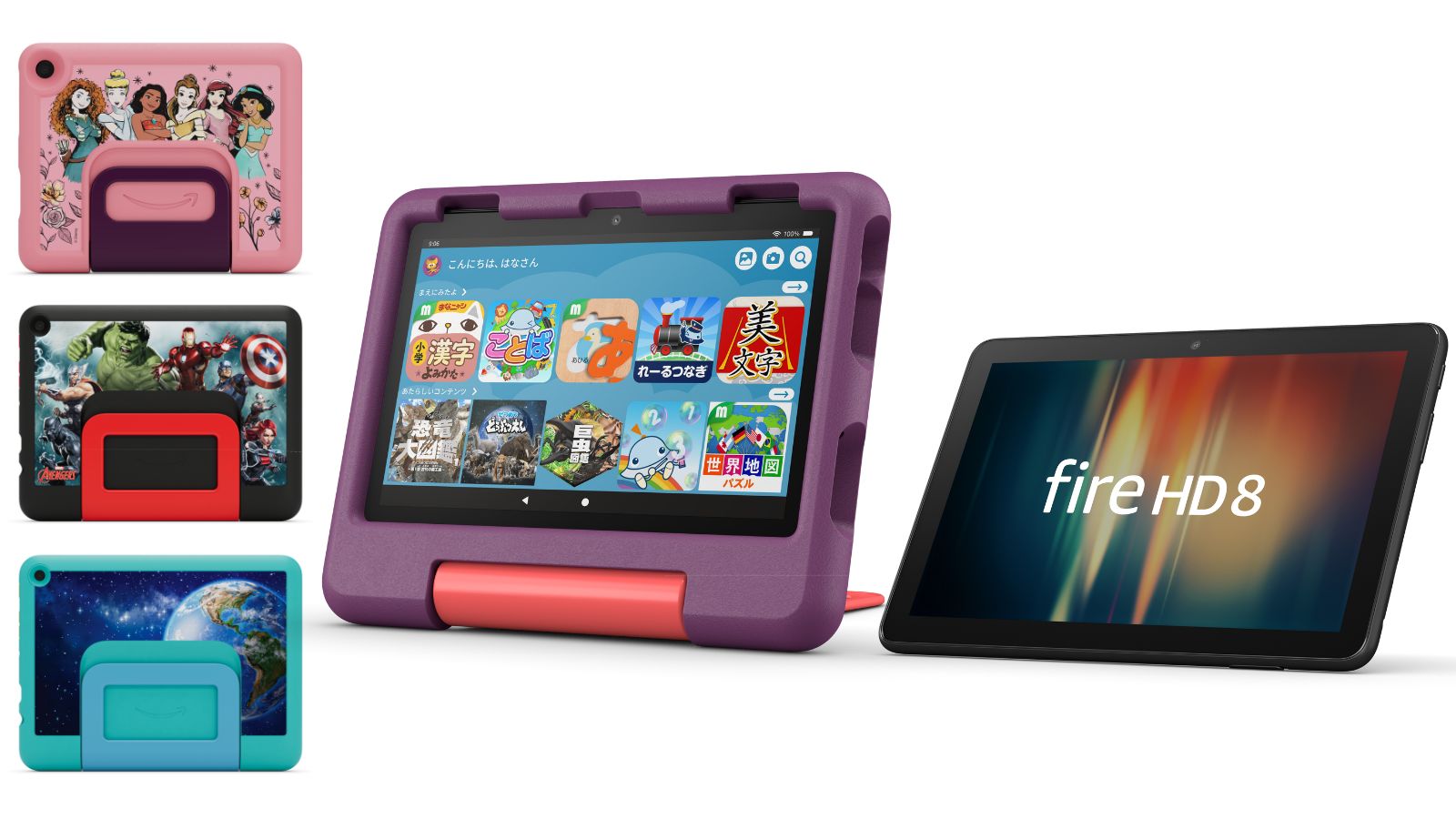
【徹底比較】Fire HD キッズモデルと通常モデルの決定的な違い
「通常モデルのFireタブレットに市販のケースを付ければ安上がりではないか」という疑問は、購入検討者が必ず抱く論点です。ハードウェア自体の基本性能は通常モデルとキッズモデルで同等ですが、パッケージに含まれるサービス内容と保証体系に決定的な差があります。
最大の違いは、キッズタブレットの2年保証による交換対応の充実度です。通常モデルのメーカー保証が1年間(自然故障中心)であるのに対し、キッズモデルは「2年間の限定保証」が付帯します。子どもがジュースをこぼした、落下させて画面を割った、踏みつけて液晶を破損させたといったアクシデントであっても、破損した端末をAmazonに返品すれば、無償で新品または再生品に交換してもらえます。やんちゃな幼児期に持たせるデバイスとして、この安心感は強力な差別化要素です。
| 比較項目 | Fire HD キッズモデル | Fire HD 通常モデル(一般向け) | 編集部の見解・評価 |
|---|---|---|---|
| 本体ハードウェア性能 | 通常モデルと同一スペック(画面・CPU・メモリ等) | ベースとなる本体ハードウェア | 処理速度や解像度自体に違いはない |
| 保証期間・破損対応 | 2年間無償交換保証(水濡れ・落下・物損含む) | 1年間限定保証(自然故障のみ対象) | 子どもの不注意による画面割れ対策として必須級 |
| 付属アクセサリー | 専用キッズカバー(スタンド機能付き・EVA素材) | なし(別売りカバーは3,000円〜4,000円程度) | 分厚く握りやすいカバーが最初から同梱 |
| Amazon Kids+ 利用権 | 1年間無料(プライム会員なら年額相当がお得) | 付属なし(利用する場合は別途月額契約) | 知育絵本・学習アプリ目的ならキッズモデルが圧倒的にお得 |
| ペアレンタルコントロール | 標準でキッズダッシュボードと連動(詳細設定可) | 設定メニューから手動で機能制限を設定 | 年齢フィルターや学習目標設定の手間が省ける |
キッズタブレットと通常モデルの比較を行うと、本体価格の差額は約5,000円〜6,000円程度です。しかし、「耐衝撃カバー代(約3,500円)+Amazon Kids+年間利用料(約5,800円)+延長物損保証(約2,000円相当)」を足し合わせると11,000円以上の付加価値となるため、最初から子ども専用として導入するのであればキッズモデルの方が明確に経済合理性があります。
【実態検証】利用者の生の声と現場レビュー|SNSと知恵袋のリアルな評価
日米の保護者コミュニティやWeb上のリアルな利用レポートを検証すると、評価が大きく分かれる境界線が見えてきます。特に人気の高い中間サイズであるFire HD 8 キッズモデルのレビューを中心に、現場での生々しい使われ方を分析しました。
肯定派の保護者から圧倒的な支持を集めているのは、「オフライン環境での利便性」と「壊れても怒らずに済む精神的ゆとり」です。飛行機や新幹線での長旅、病院の待合室などで、あらかじめWi-Fi環境でダウンロードしておいた絵本やアニメをオフライン再生できる機能は、育児中の親にとって救世主となっています。また、「子どもがソファから放り投げても全く問題なかった」「実際に画面にヒビが入った際、カスタマーサービスに連絡したら数日で代替機が届いて感動した」という実体験は、2年保証の信頼性を裏付けています。
一方で、手厳しい指摘が集中するのは「動作レスポンスの重さ」と「検索性の低さ」です。低価格帯のFire 7やFire HD 8は、最新のスマートフォンやiPadと比較するとタッチ操作への追従性にワンテンポの遅れが生じます。普段から親のiPhoneやiPadを触り慣れている子どもからは「動きが遅くてイライラする」と不満が出ることも珍しくありません。また、Amazon Kids+のライブラリ内はコンテンツが膨大すぎて、お目当ての作品を探し出す検索機能がやや直感的でないという声も目立ちます。
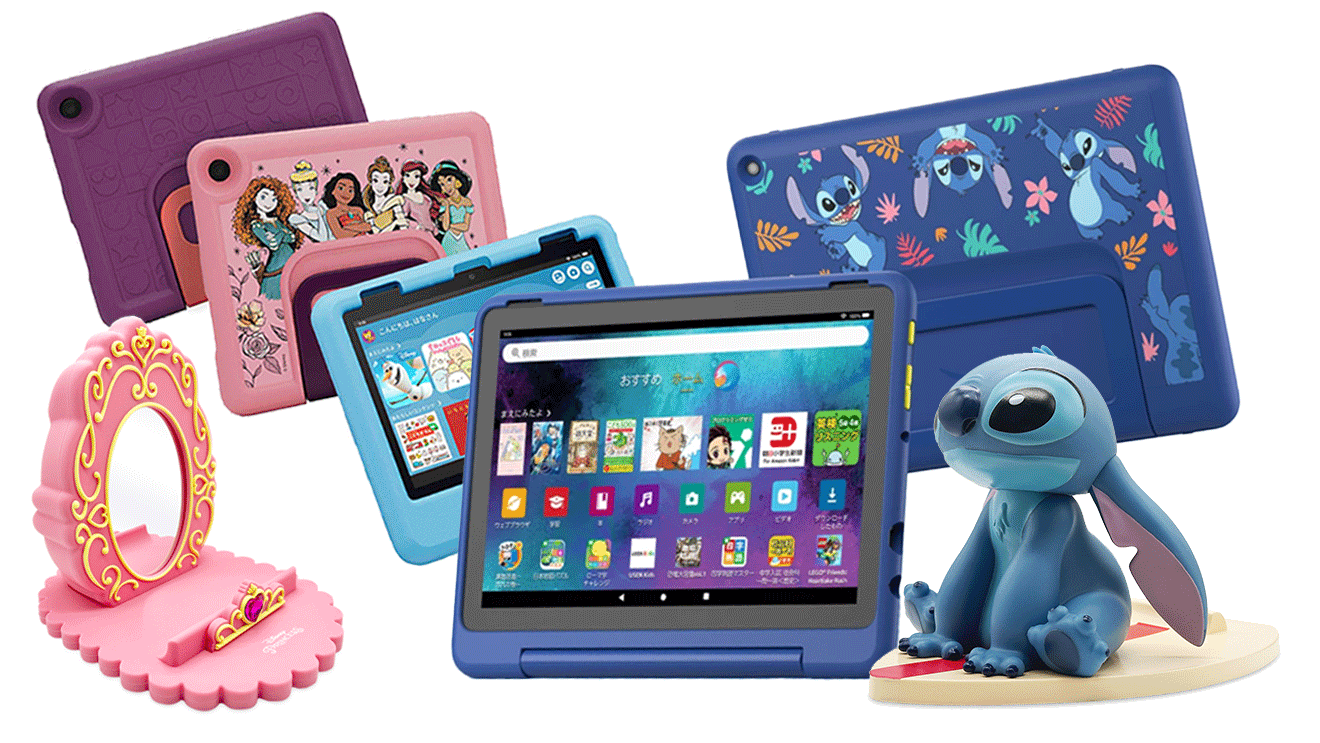
【年齢別の選び方】Amazonキッズタブレットは何歳から?未就学児〜小学生の最適解
購入検討時によく検索される「Amazonキッズタブレットは何歳から使えるのか?」という問いに対する答えは、公式の推奨通り「3歳から」です。ただし、子どもの成長段階や体格、利用目的によって選ぶべき画面サイズとモデルは明確に異なります。
1. 【3歳〜5歳(未就学児)】:Fire HD 8 キッズモデルがベストバイ
幼児期の手の大きさと重量バランスを考慮すると、8インチ画面の「Fire HD 8」が最も扱いやすい選択肢です。Fire 7は軽量ですが解像度や処理能力が低く、Fire HD 10は本体が重すぎて小さな子どもが片手で支えきれません。落としても衝撃を吸収する厚手のバンパーケースと、持ち手兼スタンドになるリングが付いているため、机に立てて動画や知育アプリを楽しむのに適しています。
2. 【小学校低学年〜高学年(6歳〜12歳)】:Fire HD 10 キッズプロが推奨される理由
小学生になると、幼児向けのポップな太いカバーを嫌がるようになり、画面の小ささにも物足りなさを感じるようになります。そこで選択肢に入るのが、小学校高学年までをターゲットにしたFire HD 10 キッズプロ(小学生向け)です。
キッズプロシリーズは、スリムな専用ケースを採用し、UIも一般的なタブレットに近い大人びたデザインに刷新されています。フルHDの10.1インチ大画面はプログラミング学習や電子書籍(図鑑・児童書)の視認性に優れており、親の承認制でウェブサイトの閲覧範囲を広げられる「オープンブラウザ機能」も備えています。子供向けタブレットのおすすめ(2026年最新基準)において、小学生の知育・読書専用サブ機としては依然トップクラスの完成度を誇ります。
【初期設定の罠】YouTube視聴の抜け道とアプリ制限の最適化テクニック
「買ってから後悔した」という事態を未然に防ぐには、開封直後のAmazonキッズタブレットのアプリ制限や設定を保護者が適切にカスタマイズすることが不可欠です。初期設定のままだとコンテンツが野放しになり、親の意図と異なる使われ方をしてしまいます。
家庭内のトラブルを防ぐための必須設定は以下の3ステップです。
- 学習目標の設定(本を読まないとゲームが開かない設定):
保護者向けペアレンタルコントロール画面から「デイリーゴール」を設定します。「学習コンテンツ(読書等)を30分利用するまで、エンターテインメント系アプリやゲームの起動をロックする」という制御をかけることで、ゲーム漬けになるのを防ぎ、自発的な読書習慣を形成できます。 - YouTube動画を安全に見せるための個別共有:
子ども用プロファイルには標準のYouTubeアプリが存在しません。見せたいチャンネルや動画がある場合は、親の大人用プロファイル側でブラウザ(Silk)から該当のYouTubeチャンネルやWebサイトをブックマークし、「コンテンツの追加」メニューから子ども用プロファイルへ個別に許可・共有します。これにより、不適切な関連動画へのアクセスを物理的に遮断できます。 - 利用時間の上限と就寝時の自動シャットダウン:
平日は1日1時間、休日は2時間といった総利用時間の上限設定に加え、「夜20時以降は翌朝7時まで画面をロックする」というベッドタイム制限をあらかじめ仕込んでおくことで、寝室への持ち込みや夜更かしをシステム側で強制終了させることが可能です。

【プロの結論】デジタル共依存を防ぐ心理的バウンダリーと購入の判断基準
現代の家庭において、デジタルデバイスを完全に排除することは現実的ではありません。しかし、タブレットを単なる「手のかからないデジタルシッター(子守り役)」として丸投げしてしまうと、親子間のコミュニケーション不全や、デバイスなしでは情緒が安定しない依存状態を招く危険性があります。
家族社会学や児童心理学の観点からも、子どもに初めてデジタルデバイスを与える際は、「物理的な境界線」と「ルールの共有」という心理的バウンダリー(境界線)を構築することが推奨されます。Amazonのキッズモデルが優れている本質は、コンテンツの豊富さ以上に、このバウンダリーを「親の感情的な小言」ではなく「デバイスの客観的なシステム制限」として子どもに納得させられる点にあります。「時間が来たら画面が消えるのはタブレットのルール」と位置付けることで、親子の無駄な衝突を減らす心理的クッションとして機能します。
【購入の最終チェック】おすすめできる家庭・慎重になるべき家庭
▼購入を強くおすすめできる家庭:
- 3歳〜小学校低学年で、初めての自分専用タブレットを持たせたい
- 画面割れや水濡れなどの故障リスクを一切気にせず、気兼ねなく使わせたい
- 児童書、知育絵本、図鑑を電子書籍でたくさん読ませたい
- 利用時間制限やアプリ制御を、細かい知識なしで簡単に管理したい
▼別の選択肢(iPadや一般Android)を検討すべき家庭:
- 学校指定の学習アプリや、Google Play専用の通信教育アプリを使わせたい
- YouTubeやTikTokなどの動画配信プラットフォームを自由かつ高速に楽しみたい
- イラスト制作や動画編集など、子どものクリエイティブな創作活動を用途の中心に据えたい
- すでに小学校高学年〜中学生で、日常的にスマートフォンを使いこなしている
【amazon キッズ タブレット】に関するよくある質問(FAQ)
Q1:子どもが画面を割ってしまった場合、2年保証の交換手続きは面倒ですか?
A1:手続きは非常にシンプルです。Amazonのカスタマーサービス(チャットまたは電話)に連絡し、キッズモデルの限定保証を利用したい旨を伝えると、最短で翌日〜数日中に代替品が発送されます。壊れた本体は、後日送られてくる返送用キットを使って着払いで返送するだけです。過失による落下や水没でも無償交換の対象となります。
Q2:Amazon Kids+の1年無料期間が終わったら、解約するとタブレットは使えなくなりますか?
A2:本体が使えなくなることはありません。Amazon Kids+を解約した場合でも、通常のFireタブレット(大人用プロファイル)として利用可能です。また、事前に購入したKindle本や、個別にインストールを許可した無料アプリは継続して子ども用プロファイルで利用できます。解約はAmazonのアカウント管理画面(メンバーシップおよび定期購入)からいつでも数クリックで完了します。
Q3:外出先でWi-Fiがない場所でも使えますか?
A3:利用可能です。自宅などのWi-Fi環境であらかじめ絵本、ビデオ、アプリを本体ストレージやmicroSDカードにダウンロードしておけば、オフライン環境(車内や飛行機内など)でもそのまま再生・利用できます。
Q4:大人も普通のタブレットとして兼用で使えますか?
A4:兼用可能です。ロック画面でパスコードを入力して大人用プロファイルに切り替えるだけで、通常のFireタブレットと同じようにAmazonプライム・ビデオの視聴、Kindle読書、Webブラウジングなどが利用できます。親と子どもで完全にデータを分離して1台を共有できます。
まとめ:2026年の子供向けタブレット選びで失敗しないために
Amazonキッズタブレットは、用途の向き・不向きが非常に明確なデバイスです。Google Playのアプリを自由自在に動かしたい家庭にとっては「制約が多くて使いづらい」と感じられる一方で、幼児〜小学校低学年に対する「安心・安全な知育端末」「壊れても安心な頑丈なデバイス」を求めている家庭にとっては、他社製品が追随できない圧倒的なコストパフォーマンスを誇ります。
購入後に「買わなきゃよかった」と後悔しないためには、過度な万能性を期待せず、ペアレンタルコントロールを活用した読書・知育習慣づくりのツールとして割り切ることが肝要です。子どもの年齢と利用目的を正確に見極め、各家庭の教育方針に合致した最適な1台を選択してください。 (出典: amazon キッズ タブレット(Yahoo!ニュース))
Webメディアの編集およびコンテンツ作成に従事。正確で質の高い情報発信を心掛けています。
