TikTok自動スクロール完全攻略!出ない原因と2026年最新裏ワザ
料理中やお風呂、筋トレや作業中など、「画面を指でスワイプせずにTikTokを流し見したい」と感じるシチュエーションは日常の中に数多く存在します。手を使わずに次々とテンポよくショート動画を再生できる機能として注目を集めているのが、TikTokの自動スクロール(自動送り)機能です。
しかし、いざ使おうとしても「メニューの中に自動スクロールのボタンが見当たらない」「昨日まで使えていたのに急に消えた」といったトラブルに直面するユーザーが後を絶ちません。公式機能の正しい出し方から、項目が表示されない構造的な背景、さらにOS標準機能を駆使した代替裏ワザまで、快適な動画視聴環境を整えるための全手順を余すところなく整理してお届けします。
📌 【この記事の重要ポイントまとめ】
- 要点1:公式の自動スクロールは画面長押しや共有アイコンから瞬時に設定可能だが、配信形式やアカウントごとのテスト展開状況によってメニューに出ない場合がある。
- 要点2:公式機能が使えない端末でも、iPhoneの音声コントロールやAndroidのユーザー補助機能を活用することで完全ハンズフリー視聴を実現できる。
- 要点3:長時間の自動送りはアルゴリズムのおすすめ精度やバッテリー消費に影響を与えるため、利用シーンに応じた適切な使い分けが鍵となる。
【2026年最新】TikTok自動スクロールのやり方|画面長押しと共有メニューの2大設定手順
TikTok公式アプリに搭載されている自動スクロール機能は、動画が最後まで再生されると自動的に次の投稿へとフィードを進めてくれる便利なシステムです。現在、アプリ内でこの機能を呼び出すルートは大きく分けて2系統存在します。
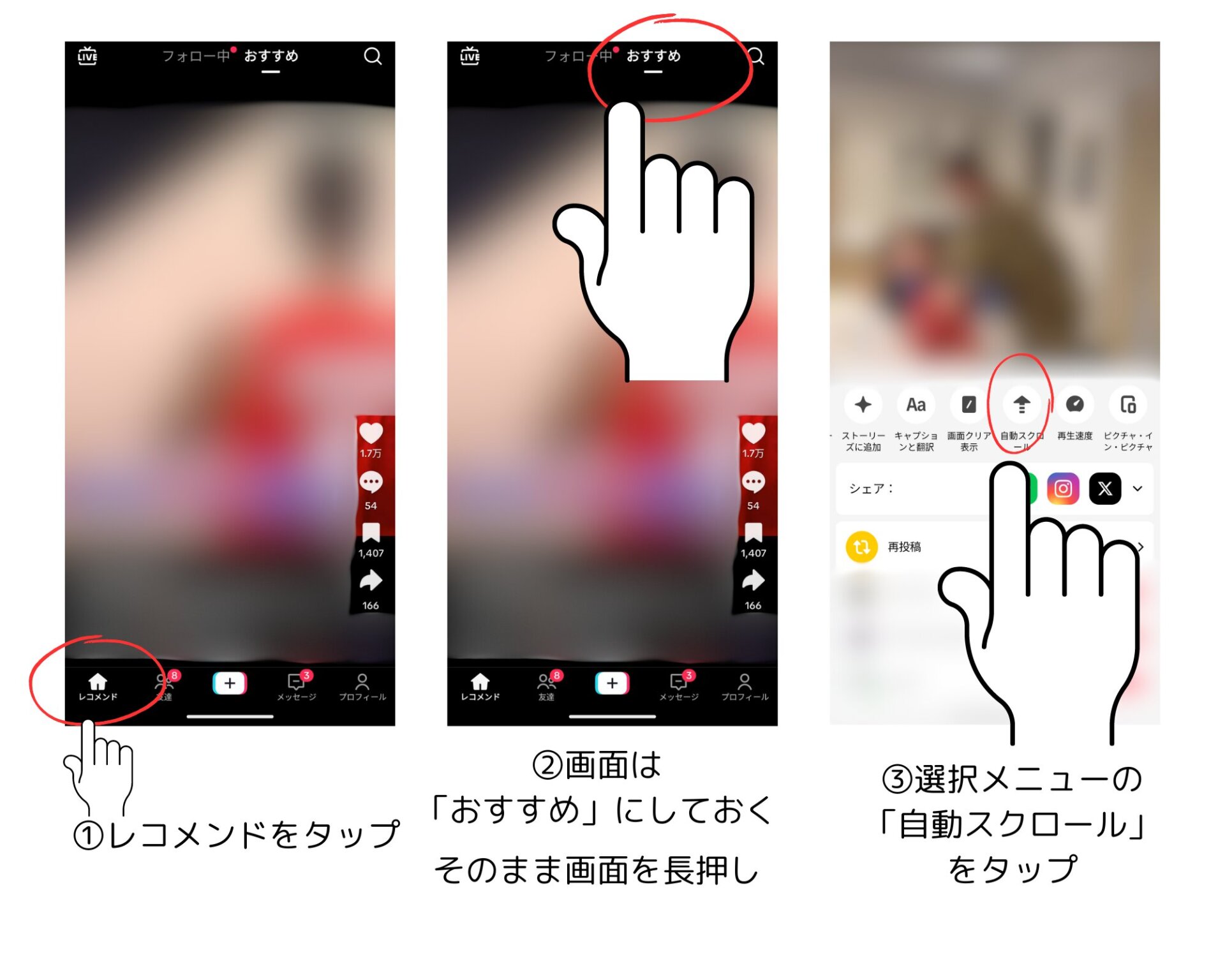
最も直感的で素早いアプローチが、TikTok画面長押し自動スクロールの手順です。動画再生中の画面(文字やアイコンがない中央付近のスペース)を約1〜2秒長押しすると、画面下部から各種クイックメニューがポップアップします。その中に並んでいる「自動スクロール」アイコンをタップするだけで、即座に自動送りモードへと切り替わります。
もう一つのアプローチは、画面右下に表示されている共有アイコン(矢印マーク)を経由するルートです。共有シートを開き、下段の操作メニューを横にスワイプしていくと「自動スクロール」の項目が配置されています。画面の長押しでうまくメニューが反応しない場合は、この共有パネルからのTikTok自動スクロール設定方法を試すのが確実です。
自動送りを停止させたい場合のTikTok自動送り機能の解除方法も極めてシンプルです。画面の右上に小さく常駐している「自動スクロール中」を示すフローティングアイコンをタップするか、再度画面を長押しして「手動スクロール」を選択すれば、即座に通常の手動スワイプ操作へと戻せます。
なぜ項目が出ない?TikTok自動スクロールが利用できない根本原因と仕様の真実
多くのユーザーを悩ませているのが、「解説どおりに長押ししても共有メニューを見ても、自動スクロールの項目自体が見当たらない」という現象です。このTikTok自動スクロールが出ない原因には、単なる操作ミスではなくアプリ側の配信構造やコンテンツ種別による明確な仕様の違いが関係しています。
第一の要因は、ByteDance社による段階的な機能展開(A/Bテスト)の影響です。アプリのバージョンが同じであっても、サーバー側で管理されるアカウント属性や地域、端末のテストグループ割り当てによって、機能がアクティブ化されているユーザーと非表示のユーザーが存在します。家族や友人のスマートフォンでは使えているのに自分の端末では出ないという現象は、このサーバーサイド制御が直接の引き金です。
第二の要因は、再生しているコンテンツの属性です。以下のような投稿形式では、仕様上自動スクロール機能自体が無効化されます。
- 複数枚の写真で構成されたスライドショー形式の投稿(フォトモード)
- TikTok LIVEなどのリアルタイム生配信
- タイムライン上に挿入されるスポンサー広告動画
- ユーザー自身がアンケートやリンクをタップする必要があるインタラクティブ投稿
これらに該当しない通常のショート動画であっても機能が表示されない場合は、一時的なキャッシュデータの肥大化やアプリの内部不具合が疑われます。まずはApp StoreやGoogle PlayでTikTok最新アップデート情報を確認し、アプリを最新ビルドに更新したうえでアプリの再起動やキャッシュクリアを実行することが、有効なTikTok自動スクロールできない時の対処法の第一歩となります。
【OS別裏ワザ】機能が出ない時のiPhoneアクセシビリティ&Android自動化テクニック
「アプリ側の公式機能がどうしても使えないけれど、今すぐ手ぶらで動画を流し見したい」という場面では、スマートフォンのOS標準機能を応用したTikTok自動スクロール裏ワザが絶大な効果を発揮します。OS側の支援機能を利用するため、TikTokのアカウント状態やテスト展開の有無に左右されることなく、完全なTikTokながら見・手ぶら視聴方法を確立できます。
iPhoneユーザー向け:音声コントロールを活用したハンズフリー設定
iOS端末では、TikTok自動スクロールiPhoneアクセシビリティの仕組みを利用した音声操作が最も実用的です。端末の設定アプリから「アクセシビリティ」>「音声コントロール」を開き、以下のTikTok音声コントロール設定を構築します。
- 設定の「音声コントロール」をオンに切り替える。
- 「コマンドのカスタマイズ」>「新規コマンドを作成」を選択。
- 発話するフレーズに「次へ」や「スキップ」などの短い言葉を登録。
- アクション項目で「カスタムジェスチャを実行」を選択し、画面下から上へスワイプする動作を画面上になぞって保存。
- アプリケーション設定で「TikTok」を指定して完了。
この設定を一度完了させれば、料理中や作業中に「次へ」と声を発するだけで、画面に触れることなく次の動画へと瞬時に切り替えることが可能になります。
Androidユーザー向け:ユーザー補助と自動操作アプリの活用
Android端末におけるTikTok自動スクロールAndroid設定では、公式の「Voice Access(音声アクセス)」機能を利用するか、信頼性の高い「自動スクロール補助アプリ」を導入する選択肢が一般的です。Google Playストアで提供されているユーザー補助連動型のツールを活用すれば、「指定した秒数(例:15秒や30秒)ごとに画面を上方向へ自動スワイプする」タイマー型スクロール環境を構築できます。

【徹底比較】公式自動送り vs OS機能 vs 外部ツール|快適度とリスク検証
TikTokをハンズフリーで楽しむための各手法について、導入の手間、操作性、端末への負荷などを客観的に比較検証しました。自身の利用環境や端末スペックに合わせて最適な手段を選択してください。
| 視聴アプローチ | 設定の難易度・所要時間 | 主なメリット | デメリット・制限事項 | 編集部の実用度評価 |
|---|---|---|---|---|
| アプリ公式自動スクロール | 極めて簡単(約3秒) | 動画の長さに合わせて尺ぴったりで自動遷移する | アカウントや動画形式によって使えない場合がある | ★★★★★(最優先) |
| iOS音声コントロール | 普通(約2〜3分) | アカウント制限に関係なく声だけで自在にスキップ可能 | 常時マイク待機によるバッテリー消費の増加 | ★★★★☆(有力な代替案) |
| Android補助ツール | やや手間(約3〜5分) | 秒数指定による完全自動ループが可能 | 動画ごとの尺の違いに対応できず途中で切れるリスク | ★★★☆☆(作業用限定) |
【実態検証】利用者の生の声と現場目線で見えたリアルな「ながら見」事情
SNSやコミュニティ掲示板に寄せられるユーザーのフィードバックを精査すると、自動スクロール機能は特定の生活シーンにおいて圧倒的な支持を得ていることが浮き彫りになります。
特に多いのが、水回り作業やトレーニング時の活用です。「食器洗いや料理中に手が濡れていても動画を止めずに済む」「エアロバイクを漕ぎながら画面に触れず情報収集できる」といった実用的なメリットが高く評価されています。一度この快適さに慣れると通常の手動スワイプに戻れなくなるユーザーも少なくありません。
一方で、現場の生の声からは見落としがちな不満点も報告されています。「コメント欄を読みたい時に勝手に次の動画へ流れてしまう」「長尺の解説動画を途中で止めたいのに操作がワンテンポ遅れる」「音声コントロールをオンにしたまま動画の音声をスピーカーで流すと、動画内の音声を自分の声と誤認して勝手にスクロールする」といったトラブルです。特にスピーカー視聴時の音声誤認識は、イヤホンを併用することで劇的に改善されるケースが多い点も留意しておくべきポイントです。

一般に知られていない盲点とネットの誤解|アルゴリズムへの影響とトラブル
自動スクロールの利用に関して、ネット上では「自動送りを使いすぎるとアカウントがシャドウバンされる」「おすすめ欄がバグる」といった噂が散見されますが、これらには誤解と事実が入り混じっています。
まず、公式機能やOSの標準アクセシビリティ機能を利用すること自体でアカウントがペナルティを受けることはありません。ただし、TikTokのレコメンドアルゴリズムに対する副次的な影響は確実に発生します。
TikTokのアルゴリズムは、「ユーザーが動画を何秒間視聴したか(完全視聴率)」や「途中でスキップしたか」を緻密にスコアリングしています。自動スクロールを有効にして動画を放置すると、興味のないジャンルの動画であっても最後まで再生完了のデータが蓄積されてしまいます。その結果、アルゴリズムが「このユーザーは該当ジャンルに関心がある」と判定し、興味のない投稿がおすすめ欄(For Youページ)に頻出するようになるという現象が起こり得ます。
おすすめ欄の鮮度とパーソナライズ精度を維持したい場合は、垂れ流しにするアカウントと普段使いのアカウントを切り替えるか、本当に手を離せない短時間の作業時のみに限定して使用するのが賢明な付き合い方です。
【プロの結論】情報過多時代における「手ぶら視聴」の向き・不向きと活用境界線
デジタルメディア論や行動心理学の観点から分析すると、ショート動画の自動スクロール化は「受動的な情報摂取(パッシブ消費)」を極限まで加速させる仕組みです。指先でスワイプするという小さな身体的アクションすら排除されることで、コンテンツの消費に対する心理的ブレーキが外れやすくなります。
この特性を理解したうえで、自身がどちらのタイプに当てはまるかを見極めることが重要です。
【自動スクロールの活用をおすすめできる人】
- 家事、調理、ストレッチなど、明確な別作業のBGM・背景映像として動画を流したい人
- 英語学習のシャドーイングやダンスの振付確認など、同じジャンルの動画を反復して視野に入れたい人
- 手の怪我や一時的な身体的制約により、タッチパネルの連続操作に負担を感じる人
【自動スクロールの利用を慎重にすべき人】
- 就寝前のベッドの中で動画を見始めると、いつの間にか睡眠時間を削ってしまう人
- 自分好みの精緻なおすすめフィードを崩したくない人
- 有益なノウハウ動画を保存したりコメント欄で議論を深めたりする能動的なインプットを重視する人
便利さと引き換えに「時間の浪費」や「注意力の散漫」を招かないよう、タイマー機能を併用するなどの自己管理ルールを設けることが、現代のスマートなプラットフォーム活用術と言えます。
【ティック トック 自動 スクロール】に関するよくある質問(FAQ)
Q1:写真投稿(スライドショー形式)でも自動スクロールは機能しますか?
A1:現在の公式仕様では、複数枚の写真をユーザーが手動でめくるフォトモード形式の投稿には自動スクロールが対応していません。写真投稿に到達すると自動送りが一時停止するため、手動でスワイプして送る必要があります。
Q2:急に自動スクロールのメニューが消えてしまった時はどうすれば直りますか?
A2:アプリ内のキャッシュ蓄積や一時的なバージョン不整合が主な原因です。TikTokの「プロフィール」>「設定とプライバシー」>「空き容量を増やす」からキャッシュを削除し、端末を再起動したうえでアプリストアから最新版へ更新してください。
Q3:iPhoneの音声コントロールを使うと通信量やバッテリーの減りは早くなりますか?
A3:音声コントロール自体はデバイス内部で音声認識を行うため追加の通信量は発生しませんが、常時マイクと解析プロセッサが稼働するため通常時よりもバッテリー消費は早くなります。長時間の作業時は充電しながらの利用を推奨します。
Q4:PC版やブラウザ版のTikTokでも自動スクロールは使えますか?
A4:Webブラウザ版には公式の自動スクロールボタンはありませんが、Google Chromeなどの拡張機能(サードパーティ製プラグイン)をブラウザに追加することで、PC上でも自動送りを実現できます。
まとめ:自分に合った視聴スタイルで快適なショート動画体験を
TikTokの自動スクロール機能は、忙しい日常の中でショート動画を効率的かつストレスフリーに楽しむための強力な選択肢です。公式メニューが表示されない場合でも、仕様上の理由を把握し、OSのアクセシビリティ機能を柔軟に組み合わせることで、誰もが快適なハンズフリー環境を手に入れることができます。
一方で、アルゴリズムへの影響や無意識の長時間視聴といった側面にも配慮が必要です。機能のメリットとデメリットを正しく理解し、作業効率化やリフレッシュのツールとして賢く使いこなしていきましょう。 (出典: ティック トック 自動 スクロール(Yahoo!ニュース))
Webメディアの編集およびコンテンツ作成に従事。正確で質の高い情報発信を心掛けています。
