Wordで1行だけはみ出る問題を解決!1ページに収める裏ワザと調整術
ビジネス文書や報告書、企画書の作成において、最後に入力した「たった1行」や署名部分だけが2ページ目にはみ出してしまい、印刷時に紙が無駄になったり見栄えが悪くなったりするトラブルは日常茶飯事です。提出直前の限られた時間の中で、フォントサイズを手作業で微調整してレイアウトを崩してしまうケースも少なくありません。
Microsoft 365を含む2026年現在のWord環境では、簡単な設定変更や隠された便利機能を活用するだけで、全体のデザインや体裁を保ったまま瞬時に1枚へ収めることが可能です。本稿では、現場のビジネスパーソンが知っておくべき決定的な短縮テクニックから、印刷プレビューでのズレ防止、表の圧縮手順までを体系的に解説します。
📌 【この記事の重要ポイントまとめ】
- 要点1:クイックアクセスツールバーに追加できる「1ページ短縮」ボタンを使えば、Wordが自動でフォントや行間を最適化して1枚に収める。
- 要点2:確実な手動調整には「余白を狭くする」「段落の行間を固定値にする」「不要な改ページの削除」の3手順が最も効果的。
- 要点3:表のはみ出しや印刷時のレイアウト崩れは、行の高さを固定せず「自動調整」にし、ページ設定とプリンター設定を一致させることで防げる。
【一瞬で解決】「Wordの1ページ短縮機能」と隠しコマンドの活用法
文書が数行だけはみ出た際に、最も素早く対処できるのがWord 1ページ短縮機能です。この機能は、Word内部のアルゴリズムがフォントサイズと行間をわずかに自動調整し、全体の文字量を1ページ分圧縮してくれる強力なツールです。しかし、標準のリボンメニューには表示されていないため、多くのユーザーが見落としています。
この機能を使うには、ウィンドウ上部にある「クイックアクセスツールバー」をカスタマイズして、ワード ページ縮小 ボタンを呼び出す設定を行います。
- Word画面上部の「クイックアクセスツールバーのユーザー設定」(下向き矢印)をクリックし、「その他のコマンド」を選択。
- 「コマンドの選択」ボックスで「リボンにないコマンド」または「すべてのコマンド」を選ぶ。
- 一覧から「1ページ分縮小」(または「1ページ短縮」)を探して「追加」を押し、OKをクリック。
ツールバーに追加されたアイコンを1クリックするだけで、全体のバランスを保ちながらWord フォントサイズ 自動調整が働き、はみ出していた行が前ページへ綺麗に吸い込まれます。微細な文字サイズ変更を一括で処理できるため、急ぎの書類作成で絶大な威力を発揮します。
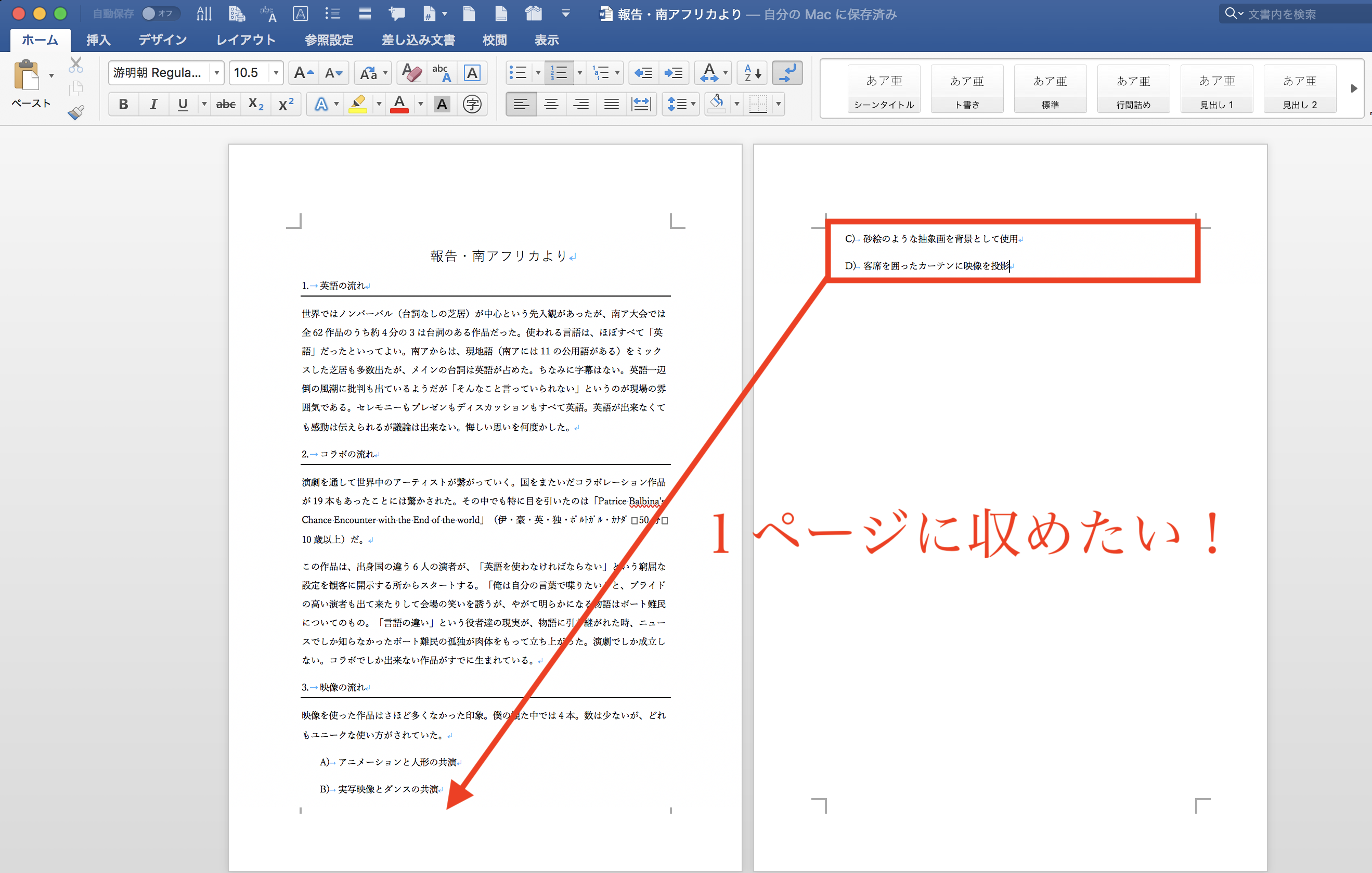
【王道の4大アプローチ】レイアウト崩れを防ぎ確実に1枚へまとめる手順
自動短縮機能は便利ですが、社内規定のフォーマットがある場合や、フォントサイズを一切変えたくない場面では手動調整が求められます。確実にレイアウトを整えるための代表的な4つの手順を押さえておきましょう。
1. 余白を狭くして印刷可能領域を広げる
最も手軽でデザインを損なわないアプローチが、ワード 余白 狭くする設定です。「レイアウト」タブの「余白」から「狭い」(上下左右12.7mm)を選択するか、「ユーザー設定の余白」で上下の余白を標準の35mm・30mmから20mm〜25mm程度まで数ミリ単位で削ることで、数行分のスペースを即座に生み出せます。
2. 行間を詰める(段落設定の「固定値」指定)
Wordの初期設定では、フォントサイズに対して行間が広めに確保される傾向があります。Word 行間 詰める作業を行う際は、「ホーム」タブの「段落」ダイアログボックスを開き、行間を「1行」から「倍数(0.9倍など)」、あるいはワード 段落 行間 固定値に変更します。例えば10.5ptのフォントであれば、行間を「固定値:14pt〜16pt」に設定することで、全体の視認性を保ったまま劇的に高さを圧縮できます。
3. 不要な改行とWord改ページの削除
意図せず2ページ目に突入している場合、末尾に目に見えない空白段落や改ページが残っているケースが多発します。「ホーム」タブの「編集記号の表示/非表示(¶)」をオンにし、文書の最後にある余分な段落記号やWord 改ページ 削除を実行してください。これだけで解決する事例は全体の約3割にのぼります。
4. 文字間隔(カーニング・詰め)の微調整
ワード 1行だけ 次のページに送られてしまっている原因が、前のページの各段落末尾で数文字だけが折り返されていることにある場合、段落を選択して「フォント」ダイアログの「詳細設定」から文字間隔を「狭く(0.5pt〜1pt)」設定します。各行で1〜2文字ずつ手前に詰まるため、最終的に段落全体の行数が減り、末尾の行が前ページに収まります。
【徹底比較】状況別・1ページに収める調整テクニック一覧
文書の種類や用途によって、適用すべき調整手法は異なります。以下の比較表を参考に、目的に適した最適なアプローチを選択してください。
| 調整方法 | 詳細・数値データ | 一般的な基準・相場 | 編集部の見解・評価 |
|---|---|---|---|
| 余白の縮小 | 上下左右を15〜20mmに調整 | 標準(上下35/左右30mm) | 最も本文レイアウトが崩れにくく安全。まず最初に試すべき手法。 |
| 行間の固定値指定 | 行間を「固定値:13〜15pt」に設定 | 標準(1行=約18〜20pt相当) | 行数を大幅に削減可能。文字の上部が欠けないよう数値に注意。 |
| 1ページ短縮機能 | フォント・行間を0.1〜0.5pt自動圧縮 | ワンクリックで自動実行 | 社内メモや急ぎの書類に最適。厳格な規程がある公文書では手動推奨。 |
| 印刷プレビュー縮小 | 印刷設定で「1ページに縮小」指定 | 100%等倍印刷 | 印刷出力時のみ強制収容。元データは変更されないため共有時は注意。 |
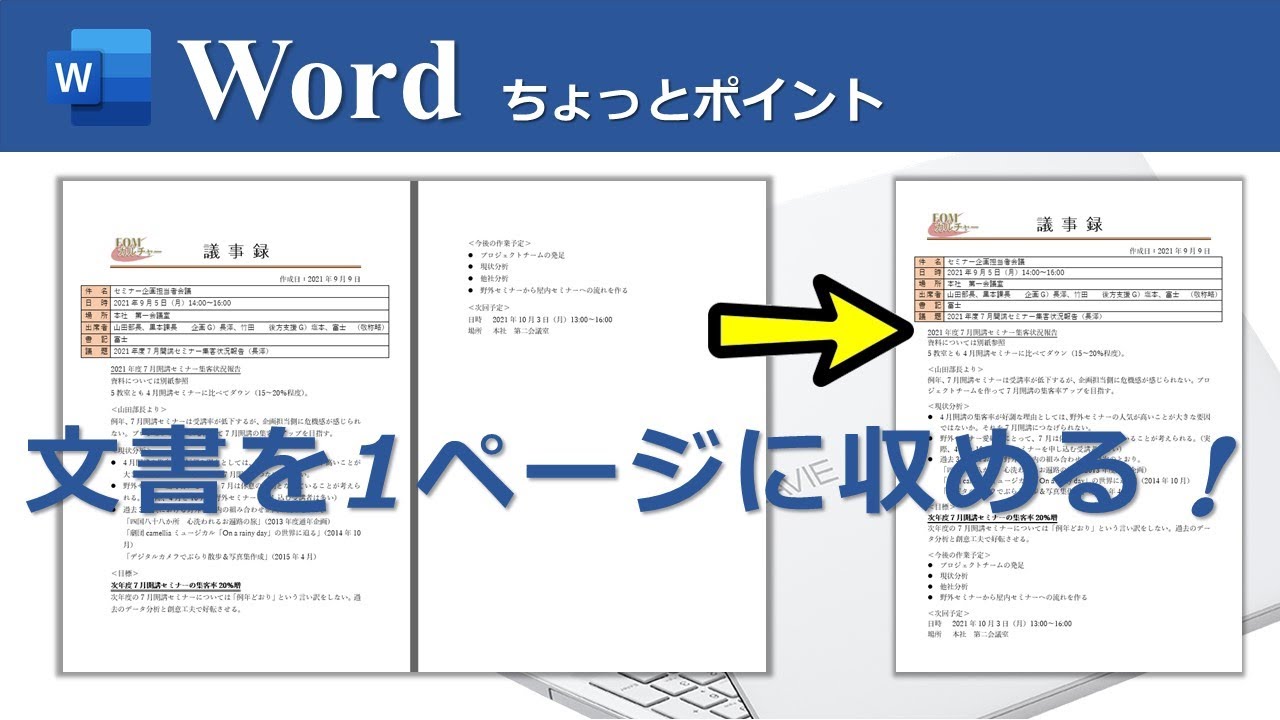
【実態検証】「表がはみ出る」「印刷プレビューとズレる」現場トラブルの正体
オフィス現場のサポートデスクやITヘルプデスクに寄せられる相談の中で、特に頻度が高いのが表の配置トラブルと印刷時のレイアウトズレです。
ワードで表が1ページに収まらない場合の対処法
文書内に大きな表が含まれていると、ワード 表 1ページ 収まらないという現象が頻発します。この場合、表全体を選択して右クリックし、「表のプロパティ」から以下の2点を見直します。
- 行の高さを指定解除:「行」タブにある「高さを指定する」のチェックを外すか、「最小値」にして余分な固定高さを解除する。
- セルの上下余白を削減:「オプション」からセルの上下余白を「0mm」に近づけることで、各行の厚みを大幅にスリム化できます。
印刷プレビューでのズレとレイアウト崩れの修正
編集画面では1ページに収まっているのに、Word 1ページに収める 印刷を実行しようとすると2枚目が出てしまうトラブルがあります。これは、プリンタードライバー固有の余白制限や、用紙サイズ・向きの認識不一致によって発生します。
これを防ぐには、ワード 印刷プレビュー 1枚にまとめる設定として、印刷画面の最下部にある「拡大/縮小なし」を「1ページに印刷」に変更するか、ページ設定の余白をプリンターの印字保証領域(一般的に端から5mm以上)内に収めるWord レイアウト 崩れ 修正を事前に行うことが不可欠です。
一般に知られていない盲点とネットの誤解|「文字サイズ縮小」頼みの危険性
ネット上の情報では「フォントサイズを一括で9ptや8ptに小さくすれば良い」という短絡的なアドバイスが散見されますが、これはビジネス文書において避けるべき悪手です。
文書全体のフォントサイズを一律で小さくすると、文字の視認性(アクセシビリティ)が低下し、読み手に強いストレスを与えます。特に40代以上の管理職や取引先へ提出する書類において、極端に小さな文字は読解速度を低下させ、承認プロセスの遅延を招く要因となります。
また、Wordには「ページ設定」にある「グリッド線に合わせて文字を配置する」という隠れたデフォルト機能が存在します。このチェックが入ったままだと、フォントサイズをいくら小さくしても行の高さがグリッド線(約18pt前後)に固定され、行間が一向に縮まらないというトラップに陥ります。フォントサイズをいじる前に、「段落」設定から「1ページの行数を指定時に文字をグリッド線に合わせる」のチェックを外すことこそが、真の解決策です。

【プロの結論】ビジネスマナーと生産性心理学から見る最適な判断基準
文書作成の目的は「1枚に収めること」そのものではなく、「情報を過不足なく、読み手に最も伝わりやすい形で提示すること」にあります。認知心理学の観点からも、余白が極端に狭すぎたり行間が詰まりすぎたりしている文書は、読者の認知負荷(Cognitive Load)を高め、内容の理解度を損なうことが実証されています。
自動短縮・レイアウト調整の使い分け基準
- 自動短縮機能・印刷時縮小が適しているケース:社内回覧用の参考資料、急ぎで紙出力が必要な議事録、自分用のメモなど、スピードと用紙節約が最優先される状況。
- 手動による緻密な調整が必須なケース:対外的な契約書、役員会提出の企画書、公的申請書類など、フォント規定やデザインの美観・権威性が求められる公式文書。
調整を行う際は、まず「余白の微調整」を試し、次に「不要な空白行の削除」、それでも収まらない場合に「行間の固定値指定」を行うという優先順位を守ることで、文書の品位を落とさずに美しい1ページ文書を完成させることができます。
【ワード 1 ページ に 収める】に関するよくある質問(FAQ)
Q1:1行だけ次のページにはみ出る時、一番手軽に直す方法はどれですか?
A1:最も手軽なのは「余白を狭くする」設定です。「レイアウト」タブの「余白」を「狭い」に変更するか、上下余白を数ミリ削るだけで、本文のフォントやバランスを崩さずに1行分を前ページへ収めることができます。
Q2:行間を「固定値」にしたら文字の上部が消えてしまいました。どうすれば直りますか?
A2:フォントサイズに対して指定したpt数が小さすぎる場合に発生します。例えばフォントが10.5ptの場合、行間の固定値は最低でも「13pt〜14pt」程度確保してください。文字サイズよりやや大きい数値を指定すれば欠けは解消されます。
Q3:表の後の空白行が消せず、どうしても2ページ目が発生してしまいます。
A3:Wordの仕様上、表の直後には削除できない段落記号(¶)が自動挿入されます。この空白段落を選択し、フォントサイズを「1pt」に設定するか、フォントの詳細設定で「隠し文字」にチェックを入れることで、2ページ目の発生を完全に消去できます。
まとめ:文書の美観と作業効率を両立させるために
Wordで文書が1ページに収まらない現象は、Wordのグリッド線仕様や余白の初期設定を正しく理解していれば、数秒でスマートに解決できます。小手先で文字サイズを乱暴に縮小するのではなく、クイックアクセスツールバーの「1ページ短縮」や「行間の固定値指定」など、場面に応じた最適な手法を使い分けることが肝要です。適切な調整スキルを身につけ、美しく読みやすいビジネス文書を素早く作成していきましょう。 (出典: ワード 1 ページ に 収める(Yahoo!ニュース))
Webメディアの編集およびコンテンツ作成に従事。正確で質の高い情報発信を心掛けています。
