Excelの縦横入れ替えを一瞬で完結!連動&ショートカット最新技
表を作成した後に「やっぱり行と列を逆転させたい」「縦長のデータを横並びのレイアウトに組み替えたい」という場面は、日々の実務で頻繁に発生します。しかし、一つひとつのセルを手作業で打ち直したり、単純なコピー&ペーストを繰り返したりしていては、貴重な作業時間を浪費するだけでなく、転記ミスのリスクを抱え込むことになります。
現在提供されているExcel環境(Microsoft 365やExcel 2021以降など)では、標準機能の「形式を選択して貼り付け」や「TRANSPOSE(トランスポーズ)関数」を活用することで、データの向きをわずか数秒で再構築できます。本稿では、単発のコピペ変換から元データに自動連動する最新の手法、キーボードだけで完結するショートカット、そして現場で頻発するトラブルシューティングまでを徹底検証します。
📌 【この記事の重要ポイントまとめ】
- 要点1:単発の向き変更なら「形式を選択して貼り付け(行列を入れ替える)」で値や書式を保持したまま一瞬で変換可能
- 要点2:元データの修正をリアルタイムに反映させたい場合は「TRANSPOSE関数」による自動連動が最も安全
- 要点3:セル結合やテーブル機能、相対参照のズレがエラーの原因となるため、用途に応じた使い分けが不可欠
【2026年最新】手作業は不要!Excelの表の向きを一瞬で変更する基本
表の縦横(行と列)を入れ替える際、最も手軽で直感的なアプローチが「形式を選択して貼り付け」機能を使った方法です。この操作を行えば、既存のセル配置を崩すことなく、指定した場所に反転した表を新規生成できます。
具体的な手順は以下の通りです。
- 縦横を入れ替えたい表のセル範囲全体をドラッグして選択し、Ctrl + C(Macは Command + C)でコピーします。
- 入れ替えた表を配置したい新しい場所(空白領域の左上セル)をクリックして選択します。
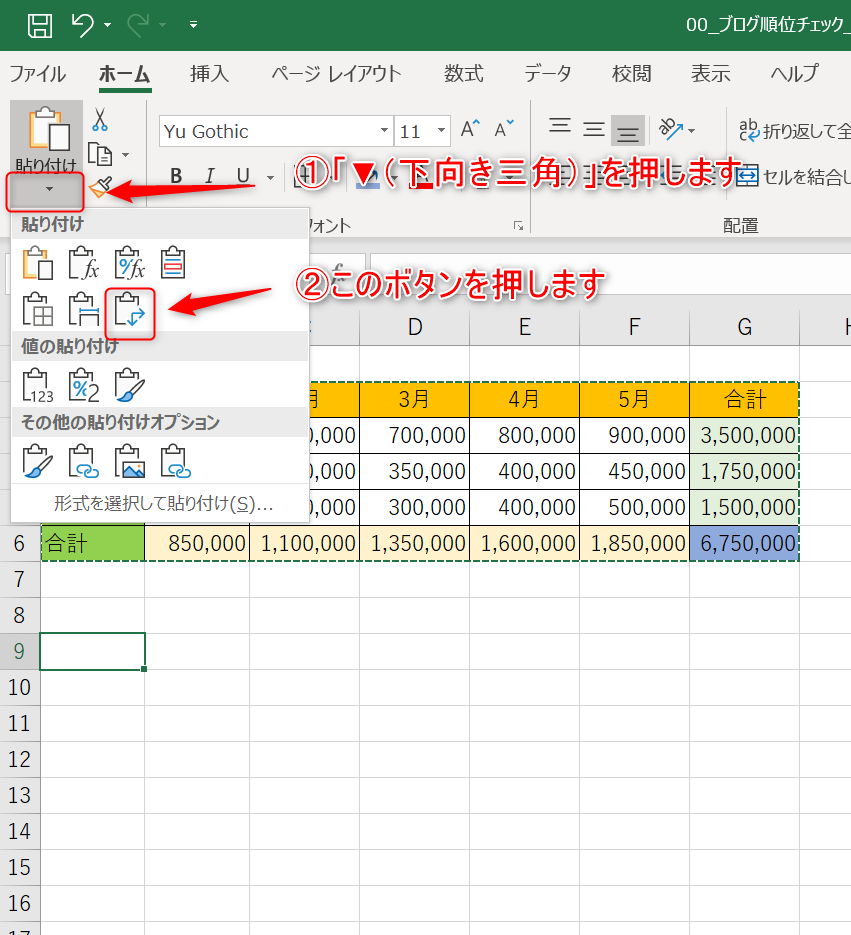
- 右クリックメニューを開き、「貼り付けオプション」の中にある「行/列の入れ替え(T)」アイコンを選択します。または、リボンの「ホーム」タブにある「貼り付け」の下向き矢印から「行/列の入れ替え」を実行します。
この操作により、元の表の「行」が「列」へ、「列」が「行」へと自動変換されて貼り付けられます。静的なデータとして切り離して扱いたい場合や、一度限りのレイアウト調整であれば、この機能だけで作業は完了します。

【手法の徹底比較】コピペ貼り付け vs TRANSPOSE関数の違い
現場での表作成において、「貼り付けオプション」を使うべきか、それとも「関数」で処理すべきかは、その後の運用方針によって明確に分かれます。両者の特徴と差異を整理した比較データは以下の通りです。
| 比較項目 | 形式を選択して貼り付け(コピペ) | TRANSPOSE関数(数式連動) | 編集部の推奨判断 |
|---|---|---|---|
| 元データとの連動 | 連動しない(貼り付け時点の値で固定) | 完全連動(元データの変更を即時反映) | 継続的な更新がある台帳は関数一択 |
| 書式の引き継ぎ | 罫線・背景色・フォント設定も保持 | 値のみ表示(書式は手動設定が必要) | デザイン重視の資料作成ならコピペが有利 |
| 操作スピード | ショートカット併用で約3秒 | 数式入力(スピル対応環境)で約5秒 | 慣れればどちらも極めて高速 |
| ファイル容量・負荷 | データ量に応じた通常の容量 | 数式計算が発生(極端な大容量データは注意) | 数千行レベルならパフォーマンス差は軽微 |
【最速テクニック】マウス不要のショートカット操作とMac版の手順
実務で大量のシートを扱う場合、マウス操作を挟まずキーボードショートカットのみで行列を反転させるのが最も効率的です。OS別の操作シーケンスは以下の通りです。
Windows版における高速ショートカット
Windows環境では、専用ダイアログを経由するキー操作が最も確実です。
- ステップ1:入れ替えたい範囲を選択して Ctrl + C
- ステップ2:貼り付け先のセルに移動
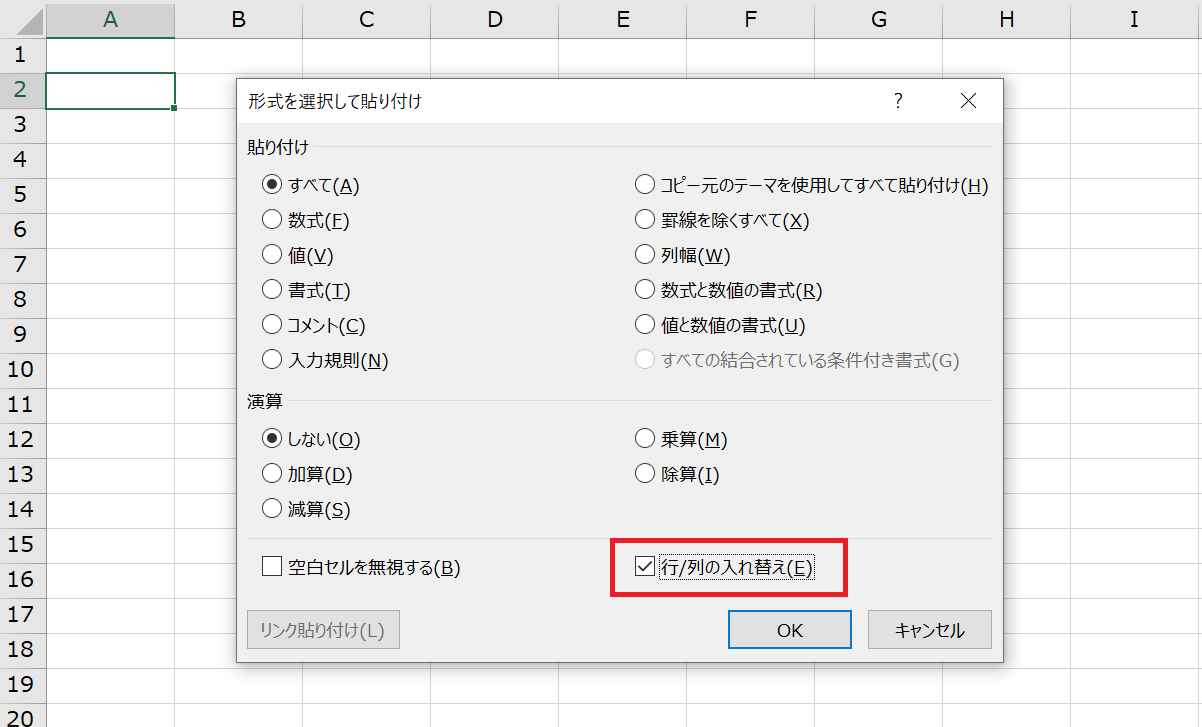
- ステップ3:Ctrl + Alt + V を押して「形式を選択して貼り付け」ダイアログを起動
- ステップ4:キーボードの E(「行/列の入れ替え」にチェック)を押し、Enter を押下
キーボードを「Ctrl+Alt+V → E → Enter」とリズミカルに叩くだけで、マウスに手を伸ばすことなく一連の処理が完結します。
Mac版 Excel における入れ替え手順
macOS環境では、以下の手順で同様の処理を実行できます。
- ステップ1:対象範囲を選択して Command + C
- ステップ2:配置先のセルを選択
- ステップ3:Control + Command + V で「形式を選択して貼り付け」を開く
- ステップ4:「行/列の入れ替え」にチェックを入れて Return キーを押す
元データと自動連動!TRANSPOSE関数の実践的な使い方と数式の維持
定例会議の報告書や集計ダッシュボードなど、「元データが頻繁に更新される表」を行列反転させたい場合は、TRANSPOSE関数が不可欠です。静的なコピペでは元データの修正があるたびに貼り直す必要がありますが、関数を用いればリアルタイムに値が自動更新されます。
Microsoft 365やExcel 2021以降の「動的配列(スピル)機能」に対応した環境では、使い方は極めてシンプルです。
配置したい左上のセルに、以下のように入力します。
=TRANSPOSE(A1:D10)
引数に対象範囲を指定してEnterを押すだけで、自動的に数式が周囲のセルへ展開(スピル)され、縦横が逆転した表が表示されます。
なお、元のセルに数式(SUMやAVERAGEなど)が含まれている場合、通常のコピペで行列を入れ替えると参照セルがズレてしまい、計算結果が壊れるケースがあります。数式の計算結果をそのまま維持して向きを変えたい場合は、「形式を選択して貼り付け」ダイアログで「値」と「行/列の入れ替え」を同時に指定するか、TRANSPOSE関数で参照する方法が安全です。
【実態検証】「行列入れ替えができない・崩れる」現場のトラブルと原因
「貼り付けオプションの『行/列の入れ替え』がグレーアウトして押せない」「貼り付けたら表のレイアウトが崩壊した」という相談は、企業のITヘルプデスクでも後を絶ちません。現場で頻発する主なエラー要因とその解決策を整理します。
1. 結合セルが含まれているケース
コピー元の表、あるいは貼り付け先の範囲に「セルの結合」が含まれていると、Excelは行列の再配置を正常に計算できず、エラーダイアログが表示されるか処理が無効化されます。結合を解除してから実行するか、表示上の見た目だけを調整したい場合は「選択範囲内で中央」配置を活用するのが鉄則です。
2. Excelの「テーブル機能」を使用している場合
対象範囲が「テーブル(構造化参照)」として設定されている場合、テーブル範囲内で行と列を直接入れ替えることはできません。一度「範囲に変換」して通常のセル範囲に戻してから処理を行うか、別の空白シートにTRANSPOSE関数を用いて展開する必要があります。
3. TRANSPOSE関数における「#SPILL!」エラーの発生
TRANSPOSE関数を入力した際、展開先に既存のデータや空白スペース(見えない文字)が存在すると、#SPILL! エラーが発生します。数式が展開される予定の領域に他の入力がないか確認し、セルをクリアしてください。
【プロの結論】業務効率を最大化する選択基準|誰がどの手法を使うべきか
表の向きを変更する作業は、単なる見た目の調整ではなく、データの「入力しやすさ」と「閲覧のしやすさ」を切り分ける設計作業です。自身の業務フローに合わせて、以下の判断基準で手法を選択してください。
「形式を選択して貼り付け」を選ぶべき状況
- おすすめできる人:完成した資料をPDF化して配布する担当者、一度きりのレポート作成、罫線や背景色の装飾をそのまま活かしたい場合
- 避けるべきケース:日次・月次でデータが書き換わるマスター台帳の運用(手動貼り直しの工数が増加するため)
「TRANSPOSE関数」を選ぶべき状況
- おすすめできる人:集計表やダッシュボードの設計者、入力シートと閲覧シートを分離して管理したい現場
- 避けるべきケース:共有相手が極めて古いExcelバージョン(Excel 2016以前など、スピル非対応環境)を使用しており、配列数式(Ctrl+Shift+Enter)の挙動に不慣れな場合
【excel 縦横 入れ替え】に関するよくある質問(FAQ)
Q1:入れ替えた後に元データを削除しても大丈夫ですか?
A1:「形式を選択して貼り付け」で行列を入れ替えた場合は、独立したデータとして保存されているため元データを削除しても問題ありません。ただし、TRANSPOSE関数を使用している場合は、元データを削除すると参照先がなくなりエラー(#REF!)になるため、元データは残しておく必要があります。
Q2:数式が入った表を行列入れ替えすると計算が狂ってしまいます。どうすればいいですか?
A2:数式内の相対参照が入れ替えによってズレることが原因です。計算結果の数値だけを維持したい場合は、コピー後に「形式を選択して貼り付け」を開き、「値」にチェックを入れた上で「行/列の入れ替え」にチェックを入れて貼り付けてください。
Q3:TRANSPOSE関数で表示した表の背景色や罫線が消えてしまうのはなぜですか?
A3:TRANSPOSE関数は「データ(値)」のみを参照して表示する仕組みのため、元のセルの書式(背景色・フォント・罫線など)は引き継がれません。書式を整えたい場合は、関数で展開した後に手動で書式を設定するか、条件付き書式を適用してください。
まとめ:今後の動向と失敗しないための判断基準
表の行列入れ替えは、Excel実務における基本でありながら、手法の選択を誤ると手作業の温床になりやすい領域です。静的なドキュメント作成には「Ctrl + Alt + V → E」によるショートカット貼り付けを、動的に更新されるデータ構造には「TRANSPOSE関数」を適用するという使い分けを徹底することで、作業工数の削減とデータ精度の向上を同時に実現できます。 (出典: excel 縦横 入れ替え(Yahoo!ニュース))
情報を整理して届けることが得意なWebディレクター。ユーザー視点に立った記事作成を目指しています。
