LINE再インストールでトーク履歴は消える?2026年最新の復元手順と対策
📌 【この記事の重要ポイントまとめ】
- 要点1:LINEアプリを削除・再インストールすると、事前のバックアップがない場合、過去のトーク履歴は原則として完全に消去される。
- 要点2:友達リスト・購入済みスタンプ・アルバム・ノートなどはLINEのサーバーに紐付いているため、同一アカウントでログインすればそのまま引き継がれる。
- 要点3:アプリを消す前に「キャッシュ削除」などの安全策を試し、再インストール時は「かんたん引き継ぎQRコード」やクラウドバックアップを正しく併用することが鉄則である。
LINE再インストールでトーク履歴は消える?2026年最新の結論とデータ保持の仕組み
LINEの不具合時に最も多くのユーザーが直面する疑問が、「アプリを消去した際に何が消えて、何が残るのか」という境界線です。結論から述べると、バックアップを行わずにアプリをアンインストールした場合、端末内にのみ保存されているテキストのトーク履歴はすべて消滅します。 多くの人が混同しやすいポイントとして、「LINE アカウント削除 アンインストール 違い」が挙げられます。アプリを端末から取り除く「アンインストール(削除)」と、LINEのサーバーから利用登録そのものを抹消する「アカウント削除(退会)」はまったく異なる操作です。 アンインストールを行っても、ユーザーのアカウント情報自体はLINEのサーバー上に厳重に保持されています。そのため、再インストール後に適切な手順でログインを行えば、LINE アプリ 削除 友達 消えるという事態は発生せず、友達リストやグループ関係は元通りに復元されます。 しかし、プライバシー保護とデータ通信の暗号化の観点から、日々のやり取りであるトークメッセージのテキストデータは原則として端末ローカル領域に保存されています。そのため、バックアップなしでアプリ本体を削除してしまうと、その器ごとデータが破棄される構造になっているのです。 一方で、トークルーム内で共有された「アルバム」や「ノート」に保存されている写真・テキストは、端末ではなくLINE側のクラウドサーバーに保管されています。そのため、LINE 再インストール 写真 アルバム内のデータについては、アプリを削除・再入れ直ししても消えることなく閲覧が可能です。ただし、トーク画面上に直接投稿されたままアルバム保存されていない画像や動画は、保存期間が経過していると再取得できなくなるため注意が必要です。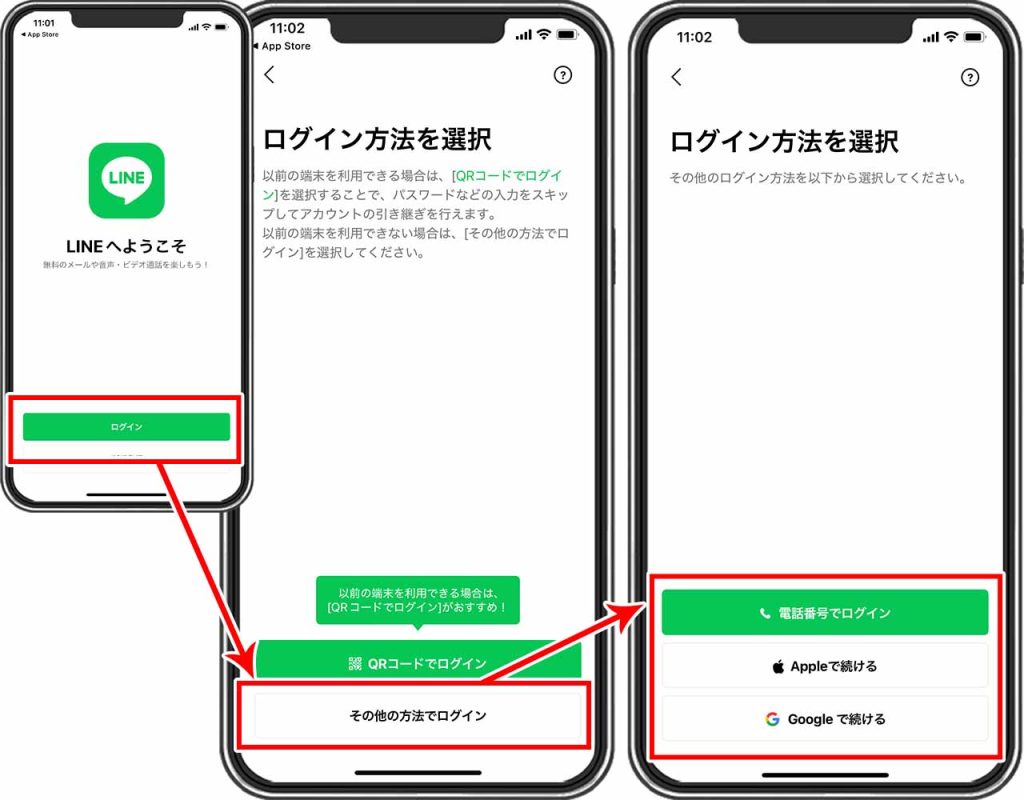
【実態検証】利用者の生の声と現場目線で見えた再インストール時のリアル
SNSやサポート掲示板、Q&Aコミュニティには、日常的に「LINEが開かないから焦って消したら、過去数年分の会話が消えた」「ログインできなくなって途方に暮れている」という悲痛な声が後を絶ちません。現場のトラブル事例を精査すると、利用者が陥りがちな特有の心理と落とし穴が浮き彫りになります。「画面がフリーズして全く開かなくなったため、ネットの一般的な対処法を見てアプリを削除。再度インストールしてログインしたら、トークルームが真っ白になっていて血の気が引いた。子どもの成長記録や仕事のメモがすべて消えてしまった」(30代会社員・コミュニティ投稿より)
「機種変更時に慌てて再インストールを試みたが、登録していた古い電話番号にSMS認証が送られてしまい、二度とログインできなくなった。アカウントを作り直す羽目になり、友達全員に連絡を取り直すのが本当に大変だった」(20代学生・SNS投稿より)こうしたトラブルの根底には、「スマホのアプリは消してもログインすれば勝手に元通りになる」というクラウド型サービス特有の思い込みがあります。一般的なSNS(XやInstagramなど)とは異なり、LINEはエンドツーエンドの暗号化通信(Letter Sealing)を採用しているため、トーク履歴の復元には暗号鍵を含むバックアップファイルが不可欠です。 特に2024年から2026年にかけて、セキュリティ強化に伴う本人確認ステップの厳格化が進んでおり、パスワードの未設定や連携切れによる「LINE ログインできない 対処法」を求める難民が急増しています。焦って端末からアプリを削除する前に、現状のアカウント設定状況を冷静に見極める必要があります。
再インストール前に絶対確認すべき事前準備と最新データ比較
トラブルを未然に防ぐためには、再インストールや端末移行の前に「どのデータがどのように保護されるのか」を正しく把握しておくことが重要です。以下の比較表で、対処法ごとのデータ保持状態を確認してください。| 項目 | 詳細・保持されるデータ | トーク履歴の保持状態 | 編集部の見解・リスク評価 |
|---|---|---|---|
| クラウドバックアップありで再インストール | 友達、グループ、アルバム、ノート、スタンプ、Keep、全トーク履歴 | 完全復元可能(直近保存時点まで) | 最も安全。定期的な自動バックアップ設定が完了していればリスク極小。 |
| LINE バックアップなし 再インストール | 友達、グループ、アルバム、ノート、購入済みアイテム(再DL可能) | 全消去(復元不可) | 極めて危険。事前にトーク履歴を諦める覚悟がない限り実行は非推奨。 |
| かんたん引き継ぎQRコード利用(同OS/異OS) | アカウント情報全般、購入スタンプ、直近14日間のトークデータ | 直近14日間のみ自動移行 | 手軽だが15日以前の履歴はクラウドバックアップがないと消失する点に注意。 |
| LINE キャッシュ削除 動作改善 | アカウントデータ、トーク履歴、写真、アルバムすべて保持 | 影響なし(完全に残る) | アプリを消す前にまず試すべき第一選択肢。ストレージ容量も即座に回復。 |

【失敗しない手順】LINEの再インストールとトーク履歴バックアップ方法完全ガイド
確実なデータ保全を行いながら再インストールを進めるための、標準的な作業フローを解説します。ステップ1:確実なトーク履歴バックアップの作成
まずは現在のトークデータを確実にクラウドへ保存します。 * iPhone(iOS)の場合: 「ホーム」>「設定(歯車マーク)」>「トークのバックアップ」を開き、「今すぐバックアップ」をタップします。iCloud Driveが有効になっていることを確認してください。バックアップ用の6桁の「PINコード」を設定しておくと、より安全性が高まります。 * Androidの場合: 「ホーム」>「設定」>「トークのバックアップ・復元」から、保存先となるGoogleドライブアカウントを選択し、「Google ドライブにバックアップする」を実行します。ステップ2:アプリのアンインストールと再ダウンロード
バックアップ完了の表示を確認後、ホーム画面からLINEアプリを削除します。その後、App StoreまたはGoogle Playストアから公式のLINEアプリを再インストールします。ステップ3:ログインとデータの引き継ぎ
アプリを起動後、「ログイン」を選択します。電話番号認証または「LINE かんたん引き継ぎQRコード」を利用して本人確認を進めます。 1. 画面の指示に従い、電話番号を入力してSMSに届く認証番号を入力します。 2. パスワードを入力し、自身のアカウント名が表示されたら「はい、私のアカウントです」を選択します。 3. 最も重要な場面:「トーク履歴の復元」画面が表示されたら、絶対にスキップせず「トーク履歴を復元」をタップします。設定したPINコードまたはクラウド認証を経て、バックアップデータが端末へ書き戻されます。ステップ4:購入済みスタンプの再取得
再インストール直後は、以前使用していたスタンプの表示が消えているように見えますが、購入履歴はすべて保持されています。「設定」>「スタンプ」>「マイスタンプ」を開き、「すべてダウンロード」を実行すれば、LINE スタンプ 再ダウンロードが一括で完了します。LINEが開かない・ログインできない時の原因と段階的解決策
アプリに不具合が起きた際、いきなりアプリを削除するのはリスクを伴います。LINE 開かない 不具合 解決策として、まずは低リスクな手段から順番に試していくのが鉄則です。初期対応:キャッシュ削除による動作改善
LINEが重い、途中で強制終了するといったトラブルの多くは、蓄積された一時ファイル(キャッシュ)が原因です。 LINE内の「設定」>「データの削除」>「キャッシュ」を選択して削除を実行してください。この操作でトーク履歴や写真が消えることは一切ありません。端末のストレージ容量が圧迫されている場合、これだけで劇的に動作が改善することが多々あります。通信環境とOSバージョンの見直し
アプリが起動しない原因として、OSのサポート終了や通信制限が挙げられます。端末のOSが最新の状態にアップデートされているか確認し、Wi-Fi環境を切り替えるなどして接続状態を安定させてください。ログイン失敗の主な原因とリカバリー策
再インストール後にログインできなくなる主な原因は以下の通りです。 * パスワード忘れ: ログイン画面の「パスワードをお忘れの場合」から、登録メールアドレス宛に再設定リンクを送信して再登録を行います。 * 認証番号(SMS)が届かない: 迷惑メールフィルターや国際SMS拒否設定が有効になっていないか確認します。音声通話による認証案内への切り替えも有効です。 * アカウント引き継ぎ認証エラー: 2段階認証が要求された場合は、以前の端末が生きていれば「アカウント引き継ぎ設定」をオンにする必要があります。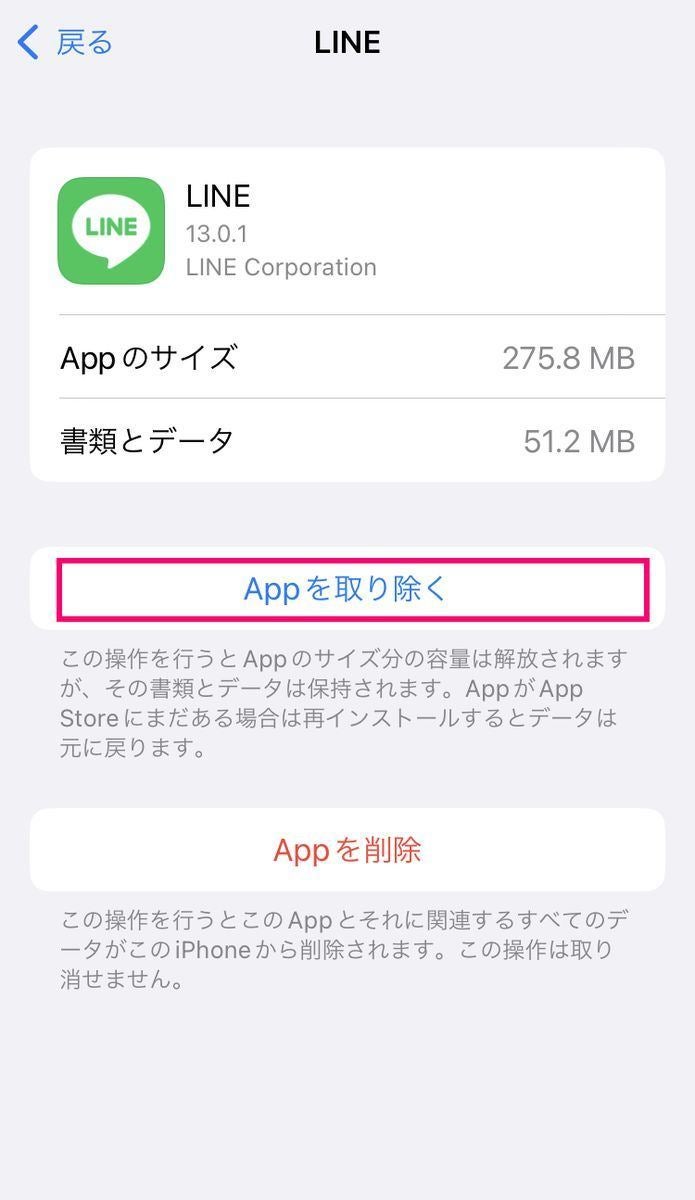
一般に知られていない盲点とネットの誤解
ネット上には、LINEの仕様に関する古い情報や誤った情報が散見されます。特に大きな2つの誤解について真相を整理します。誤解1:「外部のデータ復旧ソフトを使えば、バックアップなしでもトークが戻る」
インターネット広告などで「バックアップなしのLINEトークを100%復旧」と謳うPC用ソフトが存在しますが、これらには極めて慎重になるべきです。LINEの通信暗号化強度は年々向上しており、公式のクラウドバックアップや暗号鍵が存在しない状態で、削除されたローカルデータベースから完全なメッセージ履歴を取り戻すことは技術的にほぼ不可能です。高額なソフトウェアを購入したものの、断片的なデータすら復元できなかったというトラブルが多発しています。誤解2:「QRコード引き継ぎを使えば、バックアップは永久に不要」
異なるOS間(iPhoneからAndroid、またはその逆)のLINE 機種変更 データ移行 手順において、QRコードを使った引き継ぎは非常に強力です。しかし、この機能で自動的に移行できるトーク履歴は「直近14日間のみ」という明確な制限が存在します。過去数カ月〜数年前の履歴を維持したい場合は、同OS間でのクラウドバックアップ作成が必須となります。【プロの結論】おすすめできる人・慎重になるべき人の判断基準
LINEの再インストールという手段は、状況に応じて「有効な特効薬」にもなれば「取り返しのつかないミス」にもなります。以下の基準を参考に、自身の状況を見極めてください。 * 再インストールを実行して良い人: - アカウントの登録情報(電話番号・パスワード・メールアドレス)を完全に把握している - 直前までのトーク履歴クラウドバックアップが正常に完了している - キャッシュ削除や端末の再起動を試しても不具合が解消しない * 今すぐ再インストールを避けるべき人: - 登録パスワードが分からず、登録メールアドレスも現在使えない - クラウドストレージ(iCloud / Googleドライブ)の容量不足でバックアップが取れていない - トーク履歴が消えると仕事や私生活に致命的な支障が出るにもかかわらず、バックアップの有無を確認できていない 安易なリセットに頼るのではなく、日頃から「自動バックアップ」を週1回以上の頻度でスケジュール設定しておくことこそが、最大の自衛策となります。【LINEの再インストール】に関するよくある質問(FAQ)
Q1:アプリをアンインストールすると、相手側のLINE画面で友達から消えたり通知がいったりしますか?
A1:アプリを削除しただけで相手側に通知が届くことはありません。友達リストやグループからも消えず、相手からは通常通りメッセージが送信できます。ただし、再インストールしてログインを完了するまでの間に届いたメッセージは、受信できない場合があるため注意してください。
Q2:バックアップを取らずに再インストールしてトークが消えました。復元方法は本当にありませんか?
A2:公式な手段では、バックアップのない過去のトーク履歴を復元する方法はありません。ただし、アルバムやノートに投稿されていたデータ、Keepに保存していたファイルはサーバーに残っているため再取得可能です。また、どうしても必要な過去の会話がある場合は、相手側の端末にトーク履歴が残っていればテキスト形式で送信・共有してもらうことが現実的な解決策となります。
Q3:再インストール後、購入していた有料スタンプや絵文字はどうなりますか?
A3:同じアカウント(同一の電話番号・メールアドレス・LINE ID)でログインすれば、購入履歴や保有コインはすべてそのまま引き継がれます。スタンプは「設定」>「スタンプ」>「マイスタンプ」から無料で何度でも再ダウンロードが可能です。
Q4:端末の画面が割れて操作不能な場合、新しい端末への引き継ぎはどうすればいいですか?
A4:古い端末が操作できない場合でも、アカウントに電話番号・パスワード・メールアドレスが正しく設定されており、かつクラウド自動バックアップが有効になっていれば、新しい端末にLINEをインストールしてログインするだけでアカウントとトーク履歴を復元できます。電話番号のSMS認証を受信できるよう、SIMカードを新しい端末へ差し替えてから作業を行ってください。 (出典: line 再 インストール(Yahoo!ニュース))
まとめ:トラブルを回避し安全にLINEを使い続けるために
LINEの動作不良に対する再インストールは、アプリ内のゴミデータを一掃し不具合を根本解決するための有効な手段です。しかし、その前提には必ず「アカウント情報の正確な把握」と「確実なトーク履歴バックアップ」が存在していなければなりません。 万が一のトラブルで大切な会話記録や人間関係のログを失わないためにも、日頃から設定画面を開き、メールアドレスやパスワードの最新化、そしてクラウド自動バックアップの稼働状況を確認しておくことを強く推奨します。正しい知識と手順を踏むことで、予期せぬトラブルにも冷静に対処できるようになります。
Webメディアの編集およびコンテンツ作成に従事。正確で質の高い情報発信を心掛けています。
