500エラーの原因と解決手順完全ガイド!WordPress復旧と対策
Webサイトを閲覧している最中、あるいは自身のサイトで記事を公開・設定更新した瞬間に画面が突如として真っ白になり、冷淡な文字列「500 Internal Server Error」が突きつけられる――。Webサイト運営者や企業のデジタル担当者にとって、これほど胃が締め付けられる瞬間はありません。サーバー内部で何らかの異常が発生したことを示すこのエラーは、セキュリティ上の制約から画面上に具体的な不具合箇所が表示されないため、どこから手をつければよいのか分からず混乱に陥るケースが後を絶ちません。
2026年現在のWebインフラ環境においても、PHPのバージョン更新に伴う構文非互換、WordPressのプラグイン競合、アクセス急増によるリソース枯渇、.htaccessのわずかな記述ミスなど、日常的な運用のすぐ隣にエラーの引き金が潜んでいます。本稿では、突発的な画面停止に直面した読者が最短でサイトを復旧できるよう、根本原因の特定から具体的なコード・設定の修正手順、二度と再発させない防御策まで、現場のプロが実践するノウハウを完全網羅して解説します。
📌 【この記事の重要ポイントまとめ】
- 要点1:500エラーはサーバー内部でプログラムや設定処理が異常終了したサインであり、ログの確認と直前の変更箇所の特定が復旧の最短ルートになる。
- 要点2:WordPressにおける発生源の約8割は「.htaccessの構文ミス」「プラグイン・テーマの競合」「PHPメモリ上限の超過」に集中しており、FTP経由の切り分けで安全に修復できる。
- 要点3:閲覧者側はキャッシュクリアや再読み込みで様子を見つつ、サイト管理者はステージング環境の導入と自動バックアップ体制を整えてリスクを最小化する必要がある。
HTTPステータスコード500の意味とは?Webサーバーで内部エラーが起きる根本理由
インターネット上でWebページを表示する際、ブラウザ(クライアント)とWebサーバーの間では常に「HTTPリクエスト」と「HTTPレスポンス」と呼ばれる通信のやり取りが行われています。ブラウザからの要求に対し、サーバーが「正常に処理を完了した」と返すのがHTTPステータスコード 200 OKであり、要求されたページが見つからない場合に返すのが404 Not Foundです。
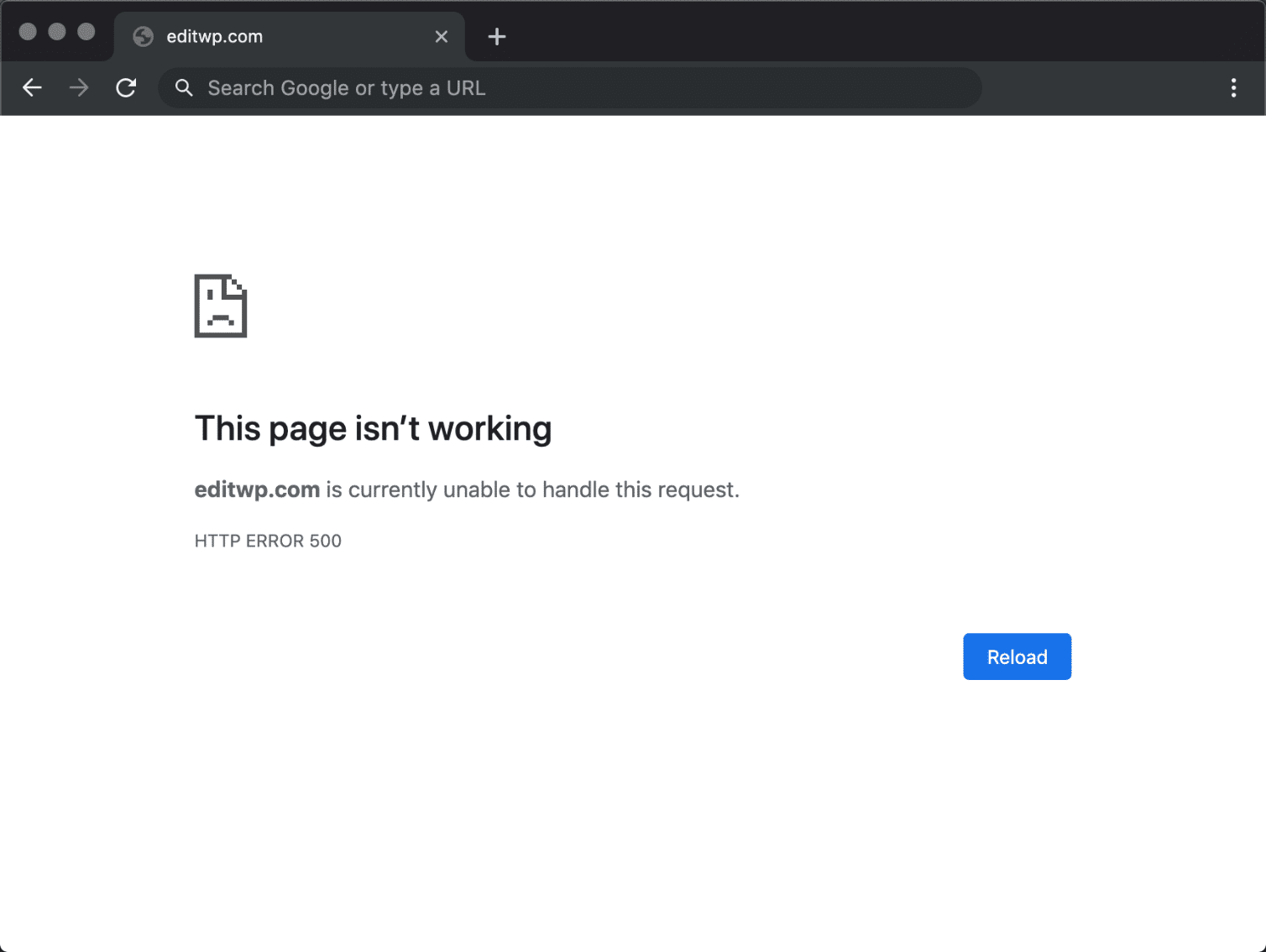
これらに対し、HTTPステータスコード 500 意味は「サーバーがリクエストを受け取ったものの、内部処理の段階で予期せぬ不具合が発生し、リクエストを完遂できなかった」という包括的な障害通知を指します。クライアント側の入力ミス(URLの間違いなど)を示す400番台とは異なり、500番台のエラーは100%サーバー側の処理機構に問題が存在することを意味しています。
「なぜ具体的なエラー内容を画面に表示してくれないのか」と疑問を抱く方も多いはずです。これには明確なWebサーバー 内部エラー 理由が存在します。サーバーの内部パスやデータベース接続情報、エラーを出力しているスクリプトの行数といった詳細情報をそのまま画面に露出させると、悪意ある第三者にシステムの脆弱性を突くヒントを与えてしまうためです。安全性を担保するため、ブラウザ上には「内部エラーが発生した」という抽象的な警告のみを返し、詳細な原因究明はサーバー管理者のログ(エラーログ)に委ねる設計が標準となっています。

【実態検証】突然の画面停止に悲鳴!現場のリアルな声と障害発生時の初動
サーバー障害は、得てしてサイトのアクセスが集中する繁忙期や、深夜の定期メンテナンス直後など、最も心理的負荷が高いタイミングで牙を剥きます。SNSや開発者コミュニティを観察すると、毎日のように切実な悲鳴が上がっています。
「記事の自動リライトプラグインを更新したら、公開ページも管理画面も一瞬で500エラーになりログインすらできない」「.htaccessにリダイレクトを1行追記して保存した瞬間、全ページが真っ白になって心臓が止まりかけた」――こうした現場の声が示す通り、エラーは日常的なルーティン作業の延長線上で突如発生します。
もしあなたがサイトの「一般閲覧者」としてこの画面に遭遇した場合と、「サイト管理者」として遭遇した場合では、取るべき初動がまったく異なります。
一般閲覧者の場合、基本的にはサーバー側の復旧を待つしかありませんが、ブラウザに過去の破損キャッシュが残っていることでエラー画面が維持されているケースもあります。この場合は閲覧者側 キャッシュクリア 対処法として、Windowsなら「Ctrl + F5」、Macなら「Cmd + Shift + R」によるスーパーリロードを実行するか、ブラウザの閲覧履歴・キャッシュデータを削除して再アクセスを試みるのが有効です。
一方、サイト管理者が直面した場合の第一歩は、自身の設定変更が原因なのか、それともインフラ自体の障害なのかを切り分けることです。まずは契約しているレンタルサーバー 障害状況 確認ページや公式X(旧Twitter)アカウントをチェックし、サーバー収容ホスト全体で大規模障害やネットワーク遅延が発生していないかを冷静に見極めましょう。
サイト管理者のための復旧手順まとめ|主要原因別の比較と危険度マトリクス
500エラーの発生源は多岐にわたりますが、Web現場で発生するトラブルの大部分は特定のパターンに集約されます。迅速な復旧を果たすためには、障害の影響範囲と難易度を正しく把握し、優先順位をつけて対処することが不可欠です。
| 項目 | 詳細・数値データ | 一般的な基準・相場 | 編集部の見解・評価 |
|---|---|---|---|
| .htaccessの構文エラー | 全角スペース混入、未定義モジュールの呼び出し | 発生率:約35%(設定変更時) | ファイルの初期化または直前のバックアップ復元で即時復旧が可能。最も頻度が高い。 |
| PHPメモリ上限の超過 | memory_limitの枯渇(128MB〜256MB設定時) | 推奨値:256MB〜512MB以上 | 高負荷プラグインや画像一括処理時に頻発。php.iniやwp-config.phpで引き上げが必要。 |
| プラグイン・テーマ競合 | PHPバージョン(8.1/8.2/8.3等)と関数の非互換 | 発生率:約40%(更新作業時) | FTP経由でディレクトリ名を一時変更し、個別特定を行うのが鉄則のアプローチ。 |
| パーミッション設定不備 | ディレクトリ(777等)、ファイル(666等)の権限過剰 | 標準値:Dir 755 / File 644 | サーバーのセキュリティポリシー(suPHP/CGI等)によるアクセス拒否。数値修正で解決。 |
| サーバーホスト障害 | ハードウェア故障、DDoS攻撃、回線障害 | 年間稼働率:99.9%前後 | ユーザー側での修正は不可能。公式障害アナウンスを注視し、待機するのみ。 |
この比較表からも明らかなように、500 internal server error 原因の約75%以上は、サイト管理者が直前に行った更新や記述の改変に起因しています。つまり、原因を正しく突き止めることさえできれば、500エラー 解決方法は極めて論理的かつ確実に実行できます。
【WordPress特化】500エラーを即効で解消する3大対処法と復旧ステップ
CMS市場で圧倒的なシェアを誇るWordPressサイトにおいて、管理画面にすら入れなくなった際のWordPress 500エラー 対処法を具体的に解説します。ブラウザからの操作が遮断された場合、FTPソフト(FileZilla等)またはレンタルサーバーのファイルマネージャー機能を使用してサーバー内部へ直接アクセスします。
1. .htaccessの記述ミス修正と初期化
サーバーの動作制御を司る「.htaccess」ファイルは、極めてデリケートです。全角スペースが1文字紛れ込んだり、サーバー側で許可されていないディレクティブを記述したりするだけで、サイト全体が即座にダウンします。
htaccess 記述ミス 修正の手順は以下の通りです。まずFTPでルートディレクトリ(wp-config.phpと同じ階層)にある「.htaccess」を「.htaccess_backup」にリネームします。この状態でブラウザを再読み込みし、エラーが解消された場合は.htaccessが原因です。その後、WordPress管理画面の「設定」>「パーマリンク」を開き、何も変更せずに「変更を保存」をクリックすれば、クリーンな.htaccessが自動再生成されます。
2. プラグインの競合排除と個別特定
本体やPHPのアップデート後に発生する障害の多くは、古いプラグインが最新環境の関数仕様に追いついていないことが原因です。プラグイン競合 エラー解消を行うには、FTP上で「/wp-content/plugins」ディレクトリの名前を一時的に「/wp-content/plugins_disabled」に変更します。
これにより全プラグインが一括で強制停止されます。サイトが正常表示されたことを確認したら、ディレクトリ名を「plugins」に戻し、管理画面から1つずつプラグインを有効化していくことで、どれがクラッシュの引き金になっているかを100%特定できます。
3. PHPメモリ上限の引き上げとパーミッション確認
高機能なページビルダーや膨大なデータを扱うプラグイン(WooCommerceやバックアップ系ツールなど)を稼働させていると、サーバーの割り当てメモリを使い果たして処理が停止します。PHPメモリ上限 エラー解除を行うには、「wp-config.php」内に以下の1行を追記します。
define('WP_MEMORY_LIMIT', '256M');あわせて、ファイルのアクセス権限であるパーミッション設定 権限確認も実施してください。セキュリティ上の理由から、多くのレンタルサーバーでは「ディレクトリに777」「ファイルに666」といった書き込み権限過剰な属性が設定されていると、サーバー側が強制的に500エラーを出力して処理を遮断します。原則として「フォルダは755」「ファイルは644」に揃えるのが鉄則です。
一般に知られていない盲点とネットの誤解|「放置すれば直る」の危険性
ネット上のQ&Aサイトや一部のブログ記事には、「500エラーはサーバーの一時的な混雑が原因なので、何もしないで数時間放置すれば自然に直る」といった乱暴なアドバイスが散見されます。しかし、これは明確な誤解であり、放置することでサイトに致命的な損失をもたらす危険があります。
アクセス集中による一時的なサーバーリソースの逼迫や、Cronによる重い集計バッチ処理が原因である場合は、処理終了とともに回復することもあります。しかし、構文エラー、ファイルの破損、データベースの接続断絶、SSL/TLSやリダイレクトのループといった構造的エラーは、人間が明示的に設定やコードを修正しない限り永久に解消しません。
さらに見落とされがちな盲点として、セキュリティ機能である「WAF(Web Application Firewall)」の過剰検知があります。管理画面で記事を保存した際や、特定のJavaScriptコードをページ内に埋め込んだ際、WAFがそれを不正なSQLインジェクションやクロスサイトスクリプティングと誤認し、サーバーがリクエストを遮断して500(または403)エラーを返す現象です。設定を変更していないのに特定の操作だけエラーになる場合は、サーバー管理画面からWAFの検知ログを確認し、該当シグネチャを除外設定することが突破口となります。
また、原因調査のためにWordPressのデバッグモード(`WP_DEBUG`)を`true`に設定したまま放置するのも極めて危険です。画面上にPHPのエラーログやデータベース構造が誰にでも見える形で出力され続け、重大なセキュリティインシデントの引き金になります。調査完了後は速やかに`false`へ戻す習慣を徹底してください。
【プロの結論】システム障害から学ぶ運用心理学とヒューマンエラー防止の境界線
どれほど熟練したエンジニアやWebマスターであっても、人間が手作業でコードや設定を書き換える以上、ヒューマンエラーの発生確率をゼロにすることは不可能です。エラーが発生した際にパニックに陥り、バックアップも取らずに手当たり次第ファイルを編集して事態をさらに悪化させてしまう心理状態は、誰にでも起こり得ます。
重要なのは、「エラーを起こさない完璧な人間を目指すこと」ではなく、「ミスが発生しても数分で元の状態に巻き戻せる仕組み(レジリエンス)を構築しておくこと」です。インフラ運用において健全な心理的バウンダリー(安全境界)を保つために、以下の判断基準を日頃の運用に組み込んでください。
【プロの結論】健全なサイト運用体制・見直すべき危険な運用の判断基準
▼ 今すぐ体制を見直すべき危険な運用(向いていない状態)
・本番環境の「.htaccess」や「functions.php」を直接サーバー上で編集している
・プラグインやテーマの更新ボタンを、バックアップを取らずに一括でクリックしている
・レンタルサーバーのエラーログの閲覧方法やFTPの接続情報を把握していない
・障害発生時の切り戻し手順(ロールバックプラン)が文書化されていない
▼ 障害に強く推奨される運用体制(目指すべき状態)
・本番環境と同一構成の「ステージング環境(検証環境)」で事前にアップデートを検証している
・サーバー側の日次自動バックアップに加え、外部クラウドへの世代バックアップを二重化している
・設定ファイルを変更する際は、必ずローカルに「日付入りの複製(例: .htaccess_20260330)」を退避させてから作業している
・PHPバージョン更新時は、非推奨関数(Deprecated)の事前スキャンを実施している
【500 internal server error】に関するよくある質問(FAQ)
Q1:一般の閲覧者としてサイトを見ていて500エラーが出た場合、自分のパソコンやスマホの故障ですか?
A1:端末や回線の故障ではありません。500番台のエラーは100%Webサーバー側で起きている処理障害です。閲覧者側ができることはスーパーリロード(キャッシュクリア)の実行のみであり、それでも直らない場合はサイト管理者側の修正・復旧作業を待つ必要があります。
Q2:WordPressの管理画面(/wp-admin/)にすらアクセスできない時はどうすればいいですか?
A2:ブラウザからのアクセスが遮断されているため、契約サーバーのファイルマネージャーまたはFTPソフトを使用してサーバーに接続してください。そこから「.htaccess」の名前変更や、「/wp-content/plugins」ディレクトリのリネームによるプラグイン一括停止を行うことで、管理画面へのアクセス権を安全に取り戻すことができます。
Q3:何も設定変更していないのに、突然500エラーが発生することはありますか?
A3:十分にあり得ます。主な要因としては「レンタルサーバー会社側によるPHPの自動マイナーアップデート」「WordPressのバックグラウンド自動更新によるプラグイン不整合」「サーバーの収容ホスト自体のハードウェア障害」「アクセス急増による一時的なリソース枯渇」が挙げられます。サーバーの障害アナウンスとエラーログの確認を最初に行ってください。
Q4:500エラーを放置するとSEO検索順位にどのような悪影響がありますか?
A4:数時間程度の一時的なダウンであれば即座に順位が暴落することは稀ですが、数日間にわたって500エラーが継続すると、Googleの検索クローラー(Googlebot)が「サイトが閉鎖または機能不全に陥っている」と判断します。その結果、インデックスからページが削除され、検索順位が大幅に下落するリスクが極めて高くなります。発生時は最優先で復旧作業を行う必要があります。
まとめ:パニックを防ぐ平常時の備えと確実な復旧ロードマップ
突然の「500 Internal Server Error」は、Webサイトを運営するすべての人にとって脅威ですが、その正体はサーバーからの論理的なヘルプサインに過ぎません。画面が真っ白になったとしても決して焦らず、「直前に何を変更したか」「サーバー障害は起きていないか」「エラーログには何が記録されているか」を順を追って確認していけば、必ず元の正常な状態へと復旧させることができます。
最も危険なのは、パニック状態で当てずっぽうにファイルを上書きし、問題の所在を複雑化させてしまうことです。日頃からステージング環境での検証、自動バックアップの二重化、そしてFTP経由での緊急切り離し手順を頭に入れておくことこそが、予期せぬダウンタイムからサイトとビジネスの信頼を守る最大の防壁となります。 (出典: 500 internal server error(Yahoo!ニュース))
情報を整理して届けることが得意なWebディレクター。ユーザー視点に立った記事作成を目指しています。
