IPhoneで月を綺麗に撮る裏技!光る玉を防ぎクレーターを写す設定術
夜空に浮かぶ美しい満月を見上げ、思わずiPhoneを向けたものの、撮影した写真には「白く光る謎の球体」しか写っていなかった経験は誰にでもあるはずです。最新のiOSや高性能レンズを搭載した端末であっても、標準設定のフルオートのままシャッターを切るだけでは、月本来の立体感やクレーターの陰影を捉えることはできません。
月が白飛びしてしまう背景には、iPhoneのカメラシステムが夜空全体の暗さに合わせて明るさを自動調整してしまうという明確な構造的理由があります。実は、標準カメラの露出と倍率の設定を数ステップ変更するだけで、誰でも手軽に月の模様をくっきり浮かび上がらせることが可能です。本稿では、現場検証に基づいた決定的な撮影手順と失敗を防ぐテクニックを徹底解説します。
📌 【この記事の重要ポイントまとめ】
- 要点1:月が白飛びする最大の原因は自動露出にあるため、手動の露出補正引き下げとナイトモードの無効化が必須となる。
- 要点2:ピント固定(AE/AFロック)と最大望遠を組み合わせ、露出スライダーを極限まで下げることでクレーターが鮮明に浮かび上がる。
- 要点3:手ブレが起きやすい夜間撮影では、4Kビデオモードからの静止画切り出しや三脚固定の活用が画質向上のカギを握る。
【なぜ光る玉になるのか】月撮影で失敗する原因と露出・白飛びのメカニズム
iPhoneのカメラは極めて優秀な知能処理(コンピュテーショナルフォトグラフィ)を備えており、薄暗いシーンでも被写体を明るく鮮明に写し出すよう設計されています。しかし、この親切な自動補正こそがiPhone月白飛び対策において最大の障害となります。
夜空の撮影では、画面の大半を占める「真っ暗な夜空」の面積が広すぎるため、カメラの測光センサーは「光量が極端に不足している極暗環境」と判断します。その結果、カメラは自動的に全体の露出を引き上げ、シャッタースピードを遅く設定します。太陽光を反射して強烈な輝度を持つ月に対して過剰な露出が与えられ、光の情報が飽和して真っ白に焼き切れる「白飛び」が発生するわけです。
加えて、暗所を検知すると自動起動するナイトモードも逆効果を生みます。ナイトモードは複数枚の写真を連続撮影して合成し、暗部を持ち上げる機能であるため、ナイトモードオフ月の撮影を徹底しなければ、光の塊がより一層強調されて輪郭がぼやけてしまいます。

【即実践できる裏技】標準カメラだけで月の模様・クレーターを写す撮影手順
特別な追加機材や有料アプリを使わず、標準のカメラアプリだけで月クレーター撮影iPhoneを実現するための実践的なステップを紹介します。満月の夜にそのまま試せる満月iPhone綺麗に撮る裏技の基本手順です。
ステップ1:望遠カメラへ切り替え、最大倍率までズームする
カメラアプリを起動したら、まずは画面上の倍率ボタン(3xや5xなど)をタップして光学望遠レンズに切り替えます。その後、画面をピンチアウトしてデジタルズームを併用し、最大倍率(機種に応じて15倍〜25倍)まで拡大して月を画面中央に捉えます。
ステップ2:月を長押しして「AE/AFロック」を作動させる
画面内の月を指で長押し(約1〜2秒)します。画面上部に黄色い枠と「AE/AFロック」という表示が出れば、ピントと露出の自動追従が固定されます。これにより、手ブレや構図の微細な揺れでピントが夜空の闇へ逃げてしまう現象を防ぎます(AE/AFロック月撮影の基本操作)。
ステップ3:露出補正スライダーを最下部まで引き下げる
AE/AFロック枠の右横に表示される「太陽マーク(露出補正)」を指で押し下げます。目一杯下までスワイプして露出を限界まで暗くすると、白飛びしていた月の発光が収まり、黒ずんだ「海の地形」やクレーターの輪郭がはっきりと見え始めます。これが最も重要な露出補正下げ方のポイントです。
ステップ4:ナイトモードがオフになっているか確認して撮影
画面左上のナイトモードアイコン(黄色い三日月マーク)が点灯している場合は、アイコンをタップしてスライダーを「オフ」に設定します。構図を安定させ、静かにシャッターボタンを押します。
【機種別スペック比較】iPhone 13〜16 Proで変わる望遠性能と撮影限界
iPhoneの世代やProシリーズの有無によって、搭載されているiPhone望遠光学ズーム倍率は大きく異なります。光学レンズの焦点距離が長いほど、デジタルズームによる画像の劣化を抑え、シャープな月面ディテールを残すことができます。
| モデル区分 | 光学望遠倍率・最大ズーム | 月撮影時の実力値 | 編集部の見解・評価 |
|---|---|---|---|
| iPhone 16 Pro / Pro Max | 光学5倍(120mm相当) デジタル最大25倍 | 主要なクレーターの陰影まで高解像度に記録可能 | iPhone16Pro月写真設定と手ブレ補正の進化により手持ち撮影の成功率が最も高い。 |
| iPhone 15 Pro Max | 光学5倍(120mm相当) デジタル最大25倍 | テトラプリズム望遠により模様の輪郭が極めて鮮明 | iPhone15Pro月撮り方の手順を踏めば一眼に迫るクオリティの撮影が可能。 |
| iPhone 14 Pro / 15 Pro | 光学3倍(77mm相当) デジタル最大15倍 | 月の模様・明暗の境界線を十分に識別可能 | 拡大時に若干の粗さは残るものの、露出補正次第でSNS映えする仕上がりに。 |
| iPhone 13〜16 標準モデル(無印) | 光学2倍(センサー切り出し) デジタル最大5〜10倍 | 光る玉の回避は可能だがクレーター細部は潰れやすい | 望遠専用レンズがないため、風景の一部として月を取り込む構図が推奨される。 |

【動画切り出し&三脚】ブレを極限まで排除するプロ直伝の撮影テクニック
高倍率ズームで月を捉える際、最大の敵となるのが微細な「手ブレ」です。シャッターボタンをタップした瞬間の振動だけでも、ピントがズレたり被写体がフレームアウトしてしまいます。この課題を解消する2つの応用技を解説します。
1つ目のテクニックがビデオモード切り出し撮影です。カメラを「ビデオ」に切り替え、設定を「4K/60fps」に指定します。写真撮影と同様に最大ズームとAE/AFロック、露出引き下げを行った状態で録画を開始。録画中に画面右下に表示される「白いシャッターボタン」をタップして静止画を撮影します。録画を継続したままシャッターを切ることで、画面タップの衝撃によるブレを劇的に抑えられます。
2つ目のテクニックはスマホ三脚固定夜景撮影とタイマー機能の併用です。スマートフォン用の小型三脚やMagSafe対応スタンドで端末を完全に固定し、カメラアプリのタイマーを「3秒」にセットします。シャッターボタンを押してから指を完全に離した状態で撮影が行われるため、ブレを物理的にゼロに近づけることができます。Apple Watchのカメラリモート機能を活用して遠隔撮影するのも確実な手段です。
一般に知られていない盲点とネットの誤解
SNS上では「iPhoneのカメラでは月を綺麗に撮ることは不可能」「他社AndroidのようにAIが月を描き足してくれないと無理」といった言説が散見されますが、これは半分正しく、半分は誤解です。
競合他社の一部のハイエンドスマートフォン(Galaxyのスペースズームなど)は、月を検知した際にディープラーニング学習済みの月面テクスチャをAIで合成補正するアルゴリズムを採用しています。これに対し、AppleのiPhoneは「光学センサーが捉えた光の事実」を忠実に現像する処理ポリシーを貫いています。すなわち、適切なiPhone月撮影設定さえ行えば、偽りのない本物の月面テクスチャを記録できるのがiPhoneの強みです。
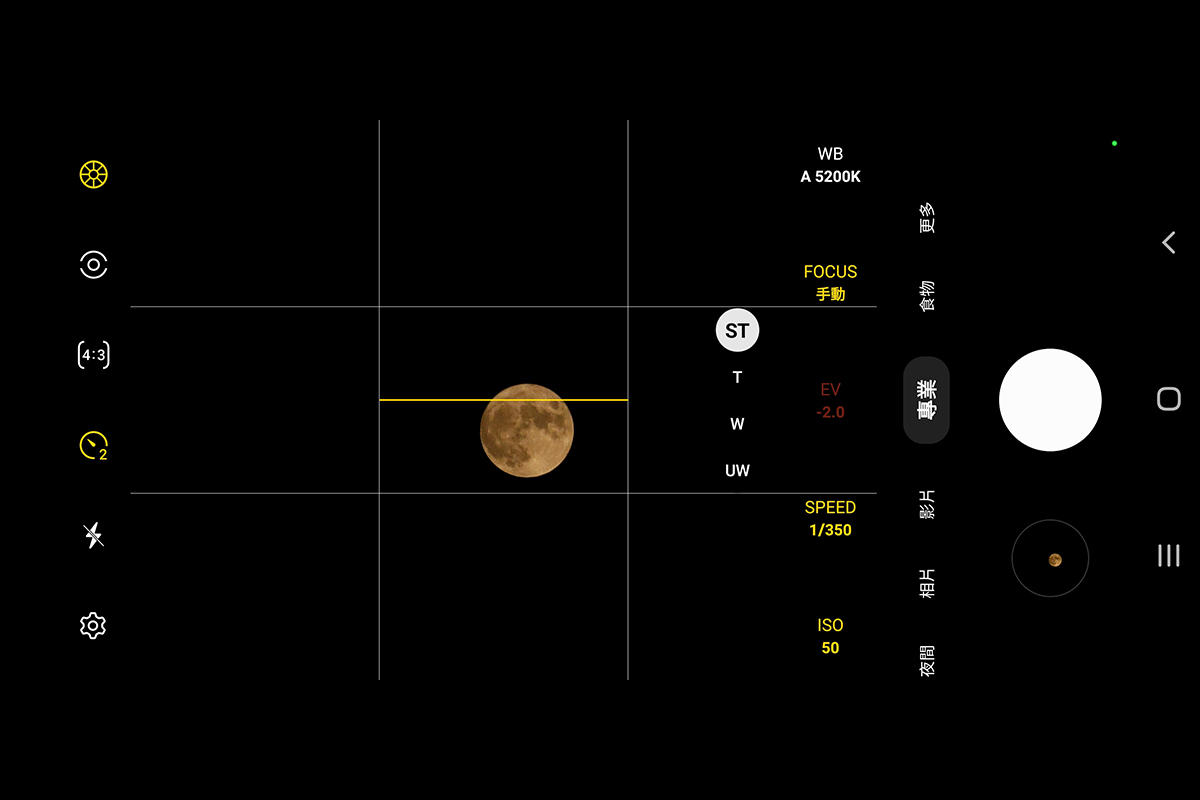
さらに高度なマニュアル制御を求めるユーザーの間では、iPhone月撮影おすすめカメラアプリとして「ProCam」や「Halide」「YAMAP(天体観測連携)」などが支持されています。シャッタースピードを1/500秒〜1/1000秒の高速に固定し、ISO感度を最低(ISO 25〜50)まで落とすマニュアル露出を行えば、標準アプリ以上にシャープな月面撮影が実現します。
【プロの結論】おすすめできる人・慎重になるべき人の判断基準
スマートフォンのカメラ機能は年々進化を遂げていますが、物理的なレンズ口径や焦点距離の制約から、目的によって適切な機材選びとアプローチが異なります。
標準カメラ+露出補正の裏技が向いている人:
追加の有料アプリや重い機材を持たず、日常の手持ち操作で「光る玉」を回避してSNSに綺麗な満月を投稿したいユーザー。特にiPhone 15 ProやiPhone 16 Proなどの光学5倍望遠搭載モデルを所有している場合、標準機能だけで十分満足度の高い結果が得られます。
専用機材やマニュアルアプリを検討すべき人:
天体望遠鏡で覗いたような巨大なクレーターの亀裂や陰影までくっきり拡大撮影したいユーザー。スマートフォンのデジタルズーム(最大25倍)には解像感の物理的限界があるため、本格的な天体写真を追求する場合は、スマホ用望遠アタッチメントレンズの装着や一眼カメラ・天体望遠鏡との併用が推奨されます。
【iphone 月 撮り 方】に関するよくある質問(FAQ)
Q1:望遠レンズがない通常モデル(無印iPhone)でも月は撮れますか?
A1:可能です。ただし光学望遠レンズ非搭載のため、デジタルズームを最大にしても月は小さめに写ります。AE/AFロックと露出スライダーの引き下げを行えば白飛びを防いで模様を写すことは十分にできますが、クレーターの輪郭を拡大して楽しむにはProシリーズが有利です。
Q2:なぜ夜なのにナイトモードをオフにする必要があるのですか?
A2:ナイトモードは「暗い景色全体を明るく補正する」ための長時間露光機能です。月自体は太陽光を反射して非常に強く輝いているため、ナイトモードが作動すると光を過剰に取り込んでしまい、確実に白飛びしてしまうためオフにする必要があります。
Q3:画面の太陽マークを下げてもすぐに明るさが戻ってしまいます。
A3:長押しによる「AE/AFロック」が完了していない可能性があります。画面をタップするだけだとピントと露出が自動で戻ってしまうため、必ず黄色い枠と「AE/AFロック」の文字が出るまで画面の月を1〜2秒長押ししてから太陽マークを下げてください。
まとめ:露出と倍率を制して夜空の絶景を手元に残す
iPhoneで月を撮る際に発生する「光る玉」現象は、カメラの故障や性能不足ではなく、夜景の暗さに引っ張られる自動露出の仕組みが引き起こすものです。「最大望遠」「AE/AFロック」「露出の最大引き下げ」「ナイトモード無効化」という基本ルールさえ把握しておけば、誰でも手元のiPhoneで幻想的な月の模様を捉えることができます。
次の満月や天体イベントの夜には、ぜひ今回解説した設定術を試し、夜空に浮かぶ本物のディテールをご自身の画面に焼き付けてみてください。 (出典: iphone 月 撮り 方(Yahoo!ニュース))
情報を整理して届けることが得意なWebディレクター。ユーザー視点に立った記事作成を目指しています。
