Wordで文字が消える?上書きモード解除と再発防止の決定版
文書作成の途中でテキストを修正しようと文字を入力した瞬間、カーソルの後ろにあったはずの文章が次々と飲み込まれるように消え去っていく――。オフィスやテレワークの現場で、誰もが一度は背筋を凍らせた経験があるはずです。締め切り直前のレポートや重要プレゼン資料を作成している最中にこの現象に直面すると、操作ミスによるデータ消失ではないかと強いパニックに陥ります。
しかし、慌てる必要はありません。このトラブルはファイル破損やウイルスの仕業ではなく、Microsoft Wordが意図せず「上書き入力」の状態に切り替わってしまったことが原因です。本稿では、執筆や事務作業の生産性を奪うWord上書きモード解除方法をはじめ、根本的な誤操作防止対策、さらにキーボードごとの最新設定まで徹底解説します。
📌 【この記事の重要ポイントまとめ】
- 要点1:文字が消える直接の原因は、文字が後ろへ押し出される「挿入モード」から、既存テキストを塗りつぶす「上書きモード」へ切り替わっていること。
- 要点2:ワンタッチのキー操作やステータスバー設定で即座に解除可能であり、Wordオプション詳細設定からInsertキーを無効化すれば恒久的に再発を防げる。
- 要点3:Mac版やテンキーレス小型キーボードなど、デバイス環境別の仕様差を把握することで突発的な入力トラブルをゼロに抑えられる。
【原因究明】文字が勝手に消える原因と「上書きモード」の仕組み
Wordで文字が勝手に消える原因は、テキスト入力の挙動を司るモード設定の変更にあります。通常、Wordをはじめとするテキストエディタは「挿入モード」で動作しており、既存の文章の間にカーソルを置いて文字を打ち込むと、後続のテキストは右側へ自動的に押し出されます。
これに対し、「上書きモード」が有効になっていると、カーソルの右側にある文字を新しく入力した文字が1文字ずつ置き換えて上書きしていきます。BackspaceキーやDeleteキーを押していないにもかかわらずテキストが消滅するように見えるのは、この上書き処理がリアルタイムで実行されているためです。
ITサポートデスクの現場データによると、Wordにおける操作トラブル相談のうち、およそ20%以上がキーボードの誤打鍵による入力モードの意図しない変更に起因しています。特にDeleteキーやEnterキーの周辺に配置された特殊キーを無意識に触れてしまうケースが圧倒的多数を占めています。

【即効解決】Word上書きモード解除方法と挿入モード切り替え手順
作業中に突然この現象が起きた場合、数十秒で元の状態へ復帰させる理由と対処手順まとめを押さえておけば、作業の手を止める時間は最小限で済みます。
最も手軽な文字入力トラブル解決のアプローチは、キーボード右上に配置されている「Insert(インサート)」キーをもう一度押す操作です。Insertキーはトグルスイッチ(押すたびにON/OFFが切り替わる仕様)になっているため、1回押すだけで即座に挿入モード切り替えが完了します。
ただし、近年のキーボードではFn(ファンクション)キーとの同時押しが必要な機種や、そもそも物理キーとして独立していないコンパクトノートPCも増えています。そうした環境で確実に切り替えるには、画面下部のステータスバー設定を活用するのが確実です。
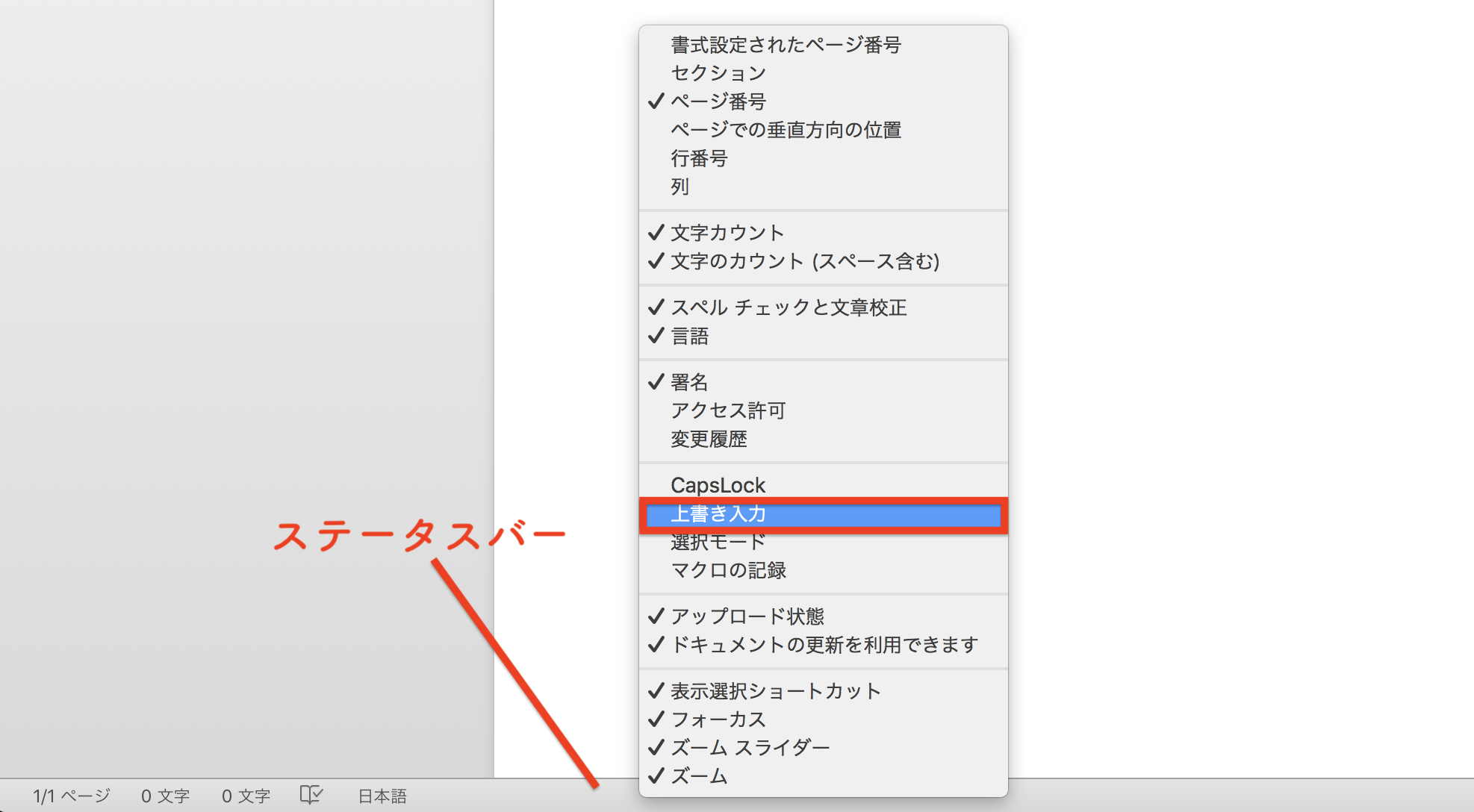
Wordの最下部にあるグレーの帯(ステータスバー)を右クリックし、表示されたメニューの中から「上書き入力」にチェックを入れます。すると、現在の状態が「挿入モード」か「上書きモード」かが常時可視化され、ステータスバー上の文字をクリックするだけで直接モードを切り替えられるようになります。
二度とイライラしない!Insertキー無効化とWordオプション詳細設定
突発的な解除法を覚えるだけでなく、そもそも誤操作が起きない環境を構築することが業務効率化への近道です。2026年最新対処法として推奨されるのが、Word内部でInsertキーの挙動をロックする設定変更です。
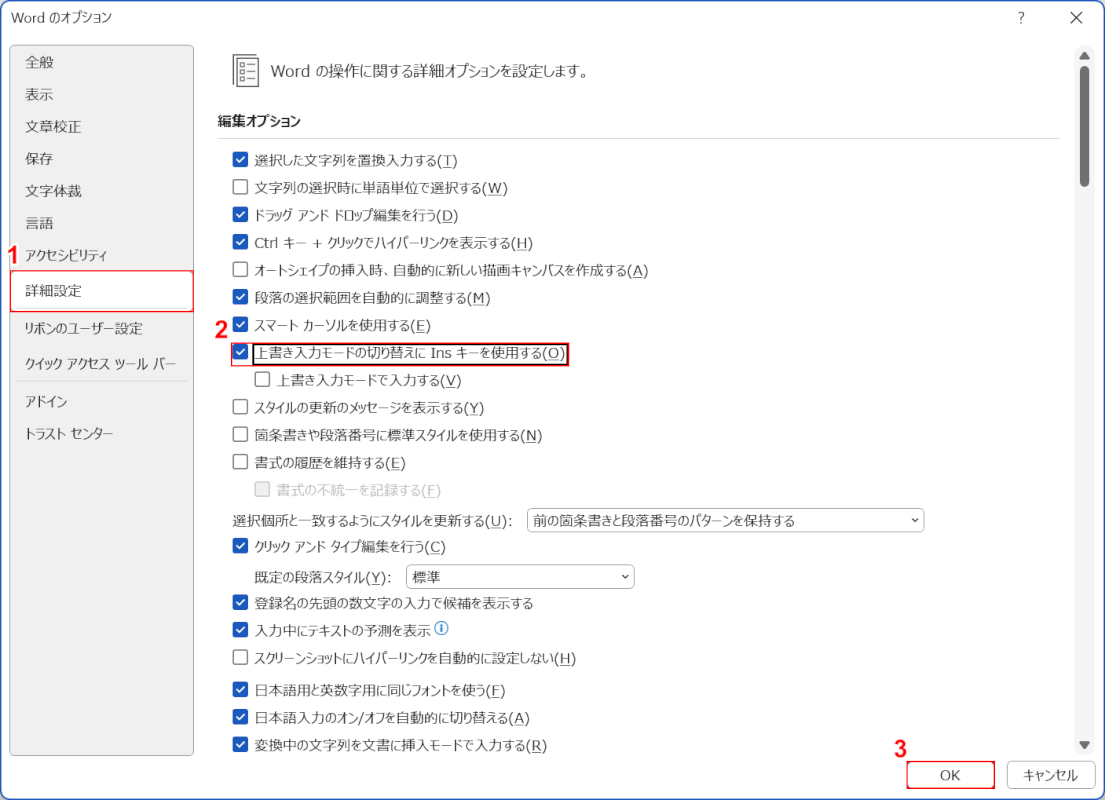
設定手順は極めてシンプルです。Wordの画面左上にある「ファイル」タブから左下の「オプション」を開き、「詳細設定」を選択します。その中の「編集オプション」グループに並ぶ以下の2項目を確認してください。
- 「Insert キーを使って、挿入モードと上書きモードを切り替える」:チェックを外す
- 「上書き入力モードで入力する」:チェックを外す
このWordオプション詳細設定を行っておけば、文字入力中に誤ってInsertキーを押し込んでしまっても、上書きモードに切り替わる事故を物理的に遮断できます。日常業務で上書き入力を積極的に使うシーンは極めて限定的であるため、このInsertキー無効化は全ユーザーが最初に行うべき初期設定と言えます。
【実態検証】PC利用者の生の声とキーボード配置に潜むトラップ
SNSや大手質問コミュニティ(Yahoo!知恵袋、5ちゃんねる等)の投稿を分析すると、「壊れたと思って新規文書にコピペした」「Backspaceで消えたと勘違いしてパニックになった」といった悲鳴が後を絶ちません。日々の取材でも、多くのビジネスパーソンがこの仕様に振り回されている実態が浮き彫りになっています。
特にノートPCの薄型化・狭額縁化が進む中、キーボード右端の「BackSpace」「Enter」「Delete」「Insert」が隙間なく隣接している配列が激増しています。ブラインドタッチで文字を消そうとした指がミリ単位でズレるだけで、即座に上書きモードへ突入してしまう構造的欠陥が現場のストレスを生み出しているのです。
| 対処アプローチ | 詳細・設定内容 | 復旧・作業にかかる所要時間 | 編集部の推奨度・評価 |
|---|---|---|---|
| Insertキー押下 | キーボード右上の専用キーを単体(またはFn併用)で押す | 約1秒 | ★☆☆☆☆(再発率が高く根本解決にならない) |
| ステータスバー常時表示 | 下部ステータスバーを右クリックし「上書き入力」を表示化 | 約10秒 | ★★★☆☆(現状把握が容易になりクリックで直せる) |
| オプションでのキー無効化 | Wordの詳細設定から「Insertキーを使って切替」のチェックを解除 | 約30秒 | ★★★★★(最も安全かつ永久に誤作動を防ぐ決定打) |
MacやノートPCでの挙動は?一般に知られていない盲点とネットの誤解
ネット上の情報では「Mac版WordでもInsertキーで解除できる」といった誤った記述が散見されますが、これは明確な誤認です。そもそも標準的なMac用Magic KeyboardにはInsertキー自体が存在しません。
MacでのWord上書きモードに関しては、Windows版のようなトグル切り替え機能が基本的に排除されており、標準状態では意図しない上書きトラブルが起きにくくなっています。もしMacで同様の症状が発生した場合は、Wordの設定ではなく、サードパーティ製IME(日本語入力システム)の確定前挙動や、外付けWindowsキーボードを接続した際の誤認シグナルが原因であるケースが大半です。
また、一部のWindowsノートPC(ThinkPadやDynabook、Surfaceの一部モデル)では、ファンクションキー(F12など)の特殊割り当てや、キーボードショートカットの競合によって意図せず上書きモードが発火するパターンがあります。メーカー独自のユーティリティソフトでキーバインドが変更されていないかも盲点のひとつです。
【プロの結論】ヒューマンエラー防止と認知負荷から見る判断基準
認知工学や職場のITリテラシー向上において重要なのは、「個人の注意深さに頼る安全策は必ず破綻する」という大原則です。「気をつけて打鍵する」という精神論は、疲労時や納期前のプレッシャー下では何の役にも立ちません。
システム側でフールプルーフ(誤操作を物理的に防ぐ仕組み)を施すことこそが、現代のナレッジワーカーに求められる自衛手段です。フォームの穴埋め作業などで意図して上書きモードを多用するごく一部の専門職を除き、すべてのオフィスワーカーはInsertキーによる切り替え設定を直ちに無効化すべきです。この30秒の手間を惜しまない姿勢が、将来発生する無用なトラブルと作業ロスを確実に防ぎます。
【word 上書き モード 解除】に関するよくある質問(FAQ)
Q1:誤って消えてしまった後ろの文章は元に戻せますか?
A1:上書きモードを解除した後、すぐに「Ctrl + Z」(Macは「Command + Z」)を押すことで、上書きされて消えた文字を1手ずつ復元できます。ただし、ファイルを保存して閉じてしまうと履歴が消滅するため、異変に気づいた直後に元に戻す操作を行ってください。
Q2:Insertキーを押してもモードが戻らないノートPCはどうすればいいですか?
A2:近年のノートPCでは、キーに青やグレーで「Ins」と小さく刻印されている場合があります。この場合は「Fn(ファンクション)キー」を押しながら「Insert」キーを同時に押す必要があります。それでも反応しない場合は、Wordのステータスバーをクリックして挿入モードに戻す方法をお試しください。
Q3:Excelやブラウザの入力フォームでも同じ現象が起きるのですが共通設定ですか?
A3:Wordオプションの設定はWord内部にのみ適用されます。ExcelやWebブラウザ上で文字が消える場合も原因はキーボードのInsertキーが押されたことにあります。キーボード全体のInsertキーを無効化したい場合は、Windowsの「PowerToys」などのキーリマップツールを使ってInsertキーの機能を別のキー(または無効)に割り当てるのが有効です。
まとめ:快適な文書作成環境を整えるための最終チェックリスト
Wordで文字を入力するたびに後ろの文章が消えてしまうトラブルは、機能の存在と解除手順さえ知っていれば決して恐れる現象ではありません。キーボードの「Insertキー」を押すだけで応急処置は完了しますが、根本からストレスを断ち切るためには「Wordオプション詳細設定」からの機能無効化が不可欠です。
不意の入力トラブルに作業の手を止められないよう、ステータスバーの表示設定を含めた環境整備を済ませ、安心して日々の執筆やドキュメント作成に集中できる環境を整えておきましょう。 (出典: word 上書き モード 解除(Yahoo!ニュース))
Webメディアの編集およびコンテンツ作成に従事。正確で質の高い情報発信を心掛けています。
